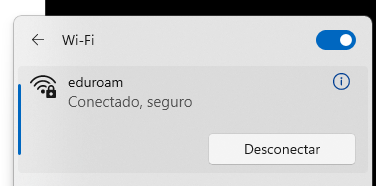
Configuração Wifi na Rede eduroam
Este guia descreve o procedimento para conexão à rede Wi-Fi da rede eduroam, incluindo a seleção da rede, autenticação das credenciais institucionais e verificação do acesso à Internet.
Configuração para dispositivo móvel
Configuração da Rede Wi-Fi Eduroam
Dispositivos que apresentam a opção “Não validar/não especificado” em Certificado da CA:
| Parâmetro | Configuração |
|---|---|
| Selecione Método EAP | PEAP |
| Autenticação de Fase 2 | MSCHAPV2 |
| Certificado CA | Não validar ou Não especificado |
| Identidade | Usuário do SIGAA ou SIGRH |
| Identidade Anônima | Deixe em branco |
| Senha | Senha do SIGAA ou SIGRH |
Dispositivos que não apresentam a opção “Não validar/não especificado” em Certificado da CA:
| Parâmetro | Configuração |
|---|---|
| Método EAP | PEAP |
| Autenticação de Fase 2 | MSCHAPV2 |
| Certificado CA | Usar certificado do sistema |
| Domínio | ufpb.br |
| Identidade | Usuário do SIGAA ou SIGRH |
| Identidade Anônima | Deixe em branco |
| Senha | Senha do SIGAA ou SIGRH |
Configuração para o computador
Passo 1
Acesse o portal de configuração do Eduroam:
Em seguida, clique no botão "Clique aqui para descarregar o seu instalador eduroam®".
Passo 2
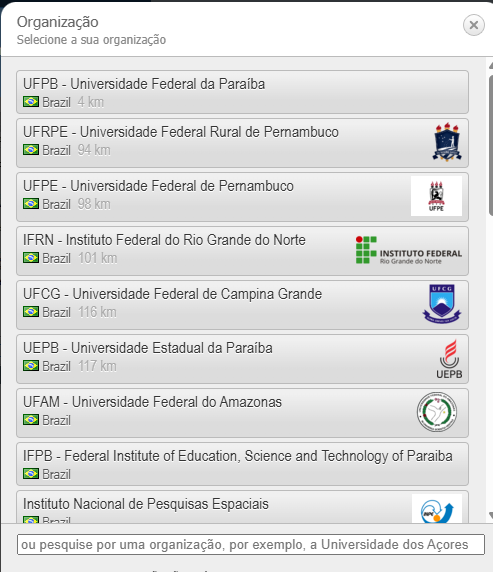
Na próxima tela:
- Selecione Universidade Federal da Paraíba (UFPB).
- Escolha o seu sistema operacional.
Passo 3
Após o download, execute o arquivo de instalação e siga as instruções exibidas na tela.
Passo 4
Quando solicitado, informe suas credenciais institucionais:
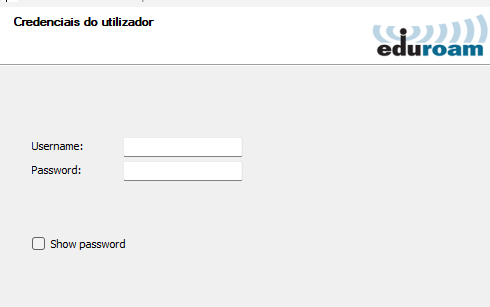
Username: usuário_SIGAA/RH@ufpb.br
Password: sua senha do sistema SIGAA/RH
Passo 4
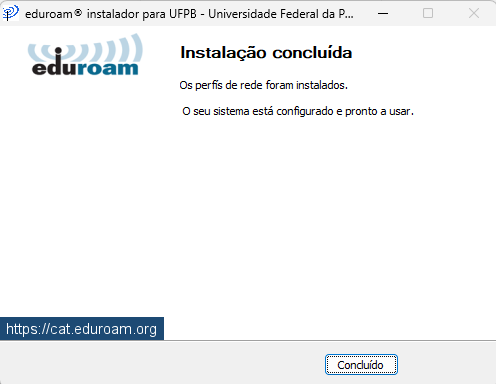
Com a configuração realizada, você já pode conectar-se automaticamente.