Este procedimento deve ser realizado após o primeiro login do usuário.
#### 1. Acessar o perfil do usuário Clique no seu nome, que aparece no canto superior direito da tela. [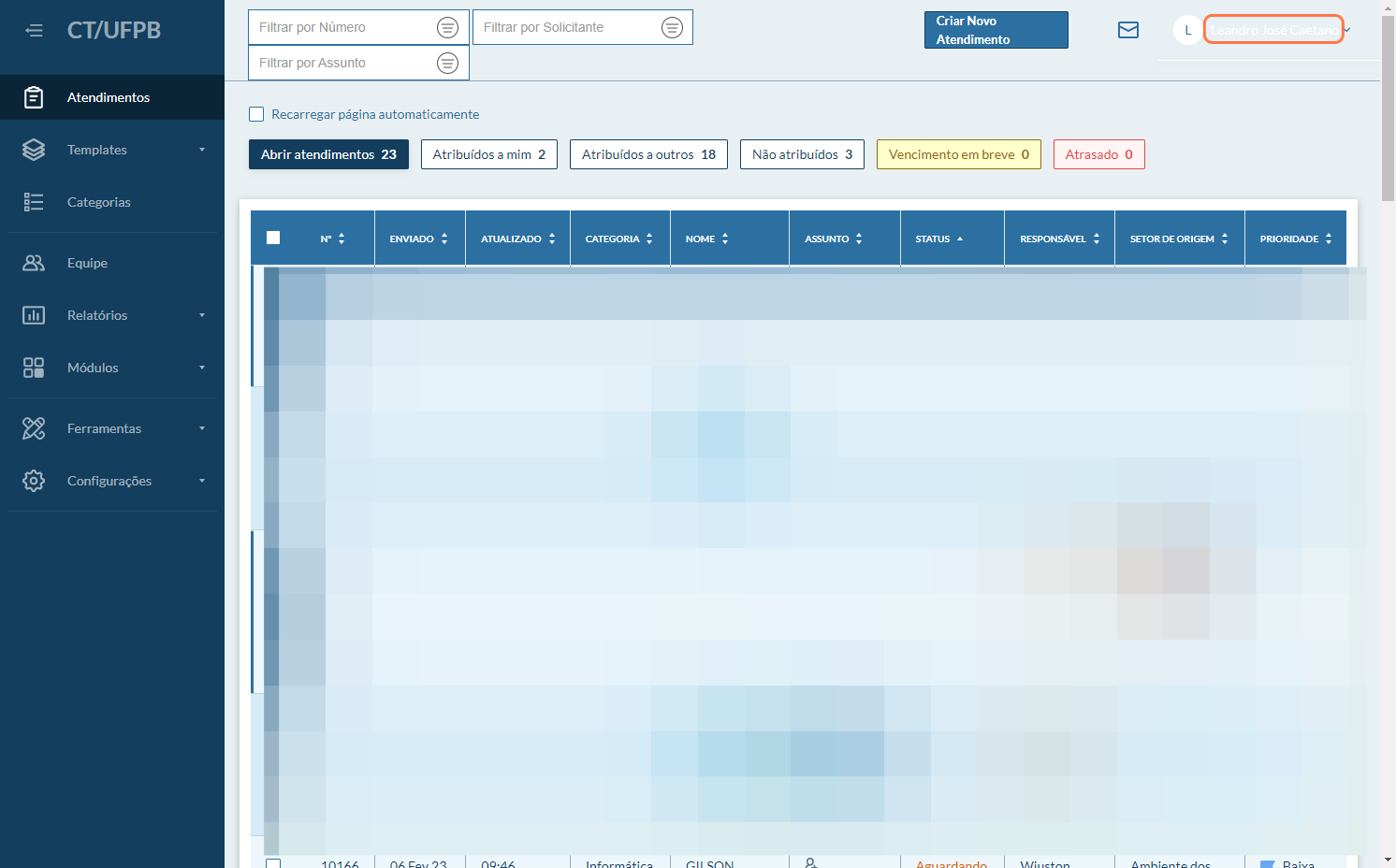](https://ajuda.ct.ufpb.br/uploads/images/gallery/2023-02/LG2fSysCSaxWMcEi-db3d2205-514a-4ff4-9e07-392dfa8a5d64.png) Clique no botão **"VER PERFIL"**, que aparece no canto superior direito da tela. [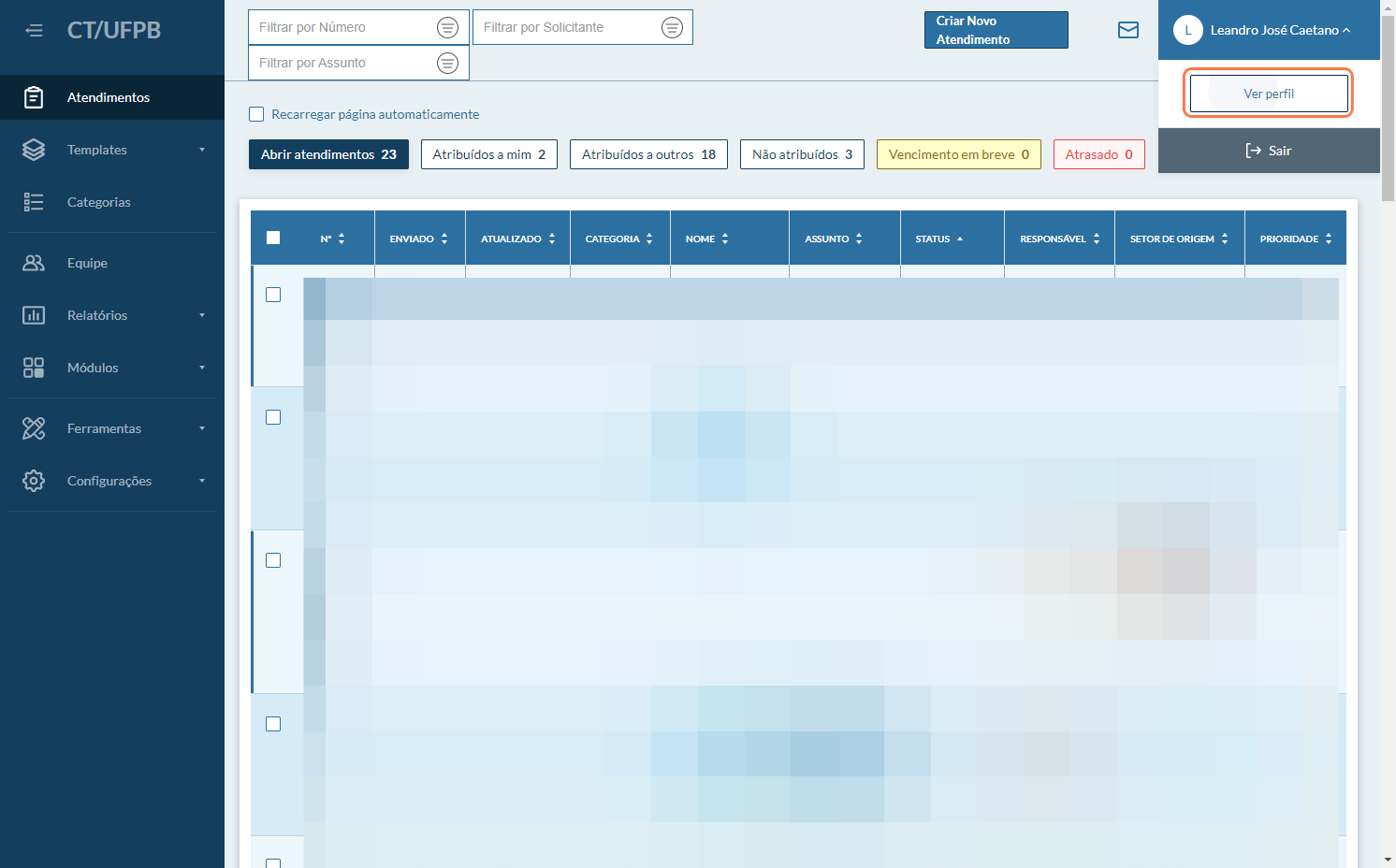](https://ajuda.ct.ufpb.br/uploads/images/gallery/2023-02/XWBxl38VlKI99UCe-ver-perfil.png) #### 2. Editar a senha Clique no botão **"EDITAR SENHA"**, que aparece no centro da tela. [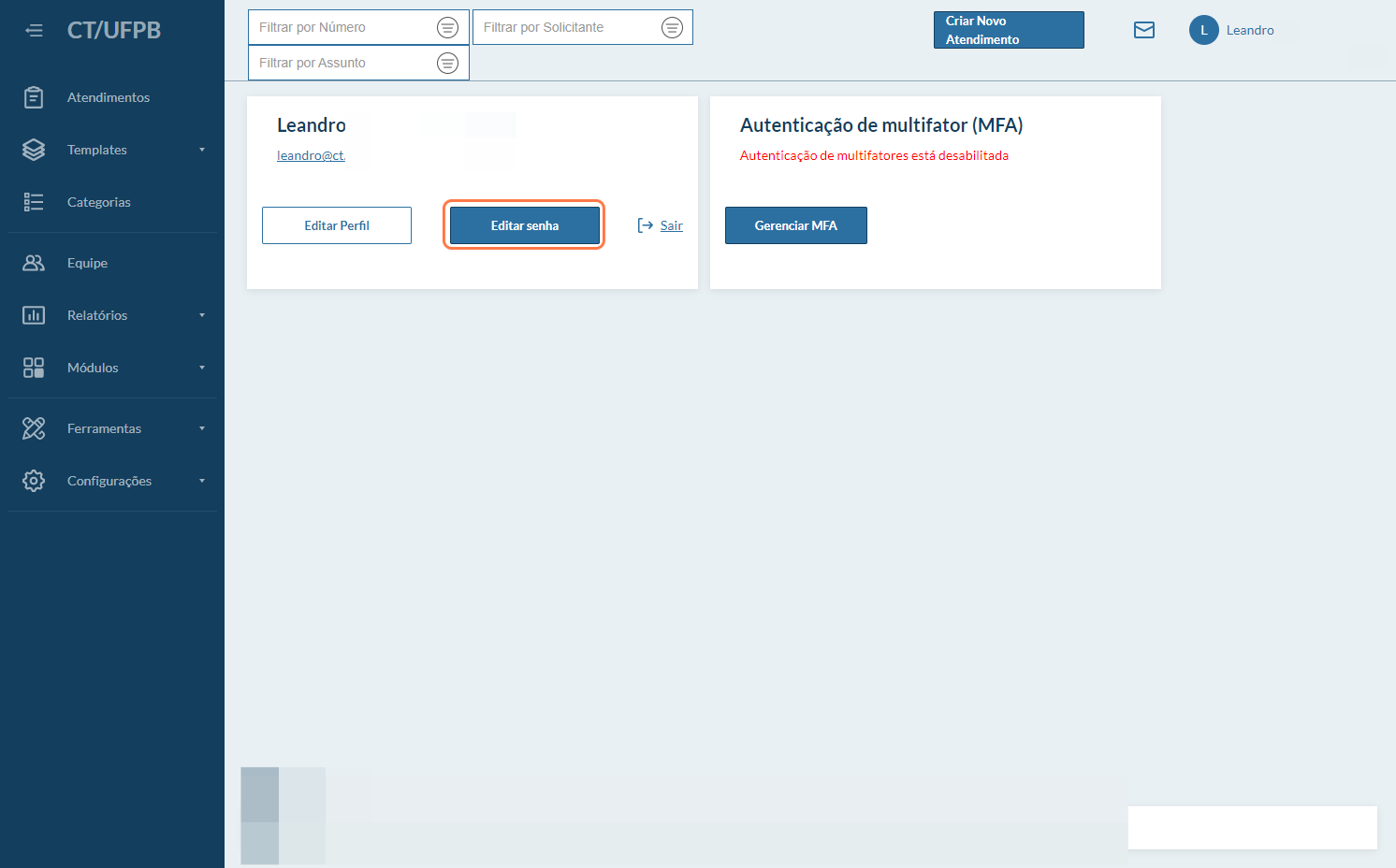](https://ajuda.ct.ufpb.br/uploads/images/gallery/2023-02/svmmuUtKfBz5sWIU-editar-perfil.png) Digite a senha atual, insira uma nova senha (duas vezes) e a confirme. [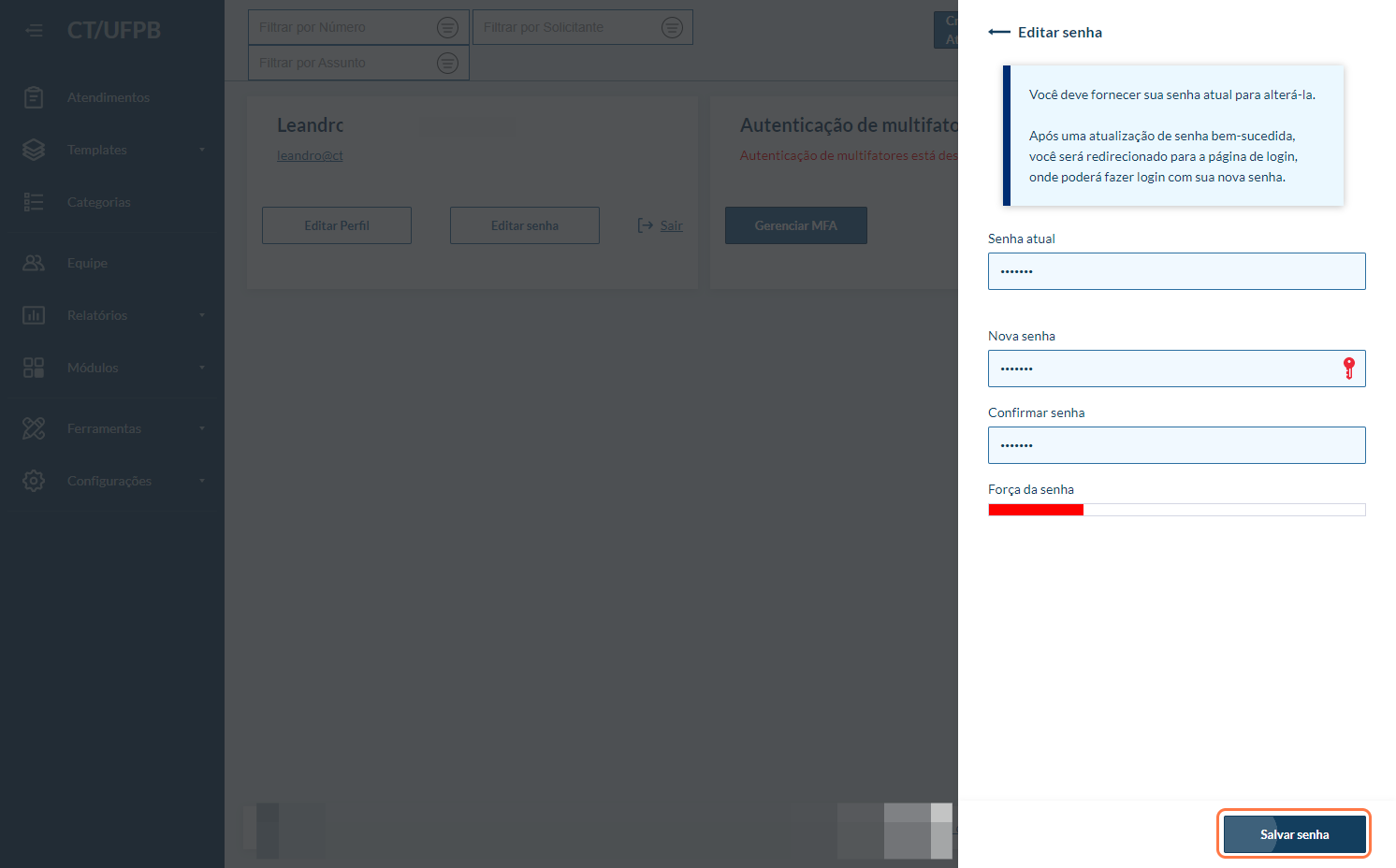](https://ajuda.ct.ufpb.br/uploads/images/gallery/2023-02/6ZqZYvq9MqEKKw0w-salvar-senha.png) # [Sistema de Atendimento] Desabilitar Autenticação Multifator (MFA) Etapas para alteração da Autenticação Multifator (MFA) do no **Sistema de Atendimento** do Centro de Tecnologia.Este procedimento deve ser realizado após o login do usuário. Caso não possua acesso ao e-mail cadastrado, entre em contato com o [Setor de Informática](https://atendimento.ct.ufpb.br/index.php?category=1&a=add "Abrir Chamado").
#### 1. Acessar o perfil do usuário Clique no seu nome, que aparece no canto superior direito da tela. Posteriormente, clique no botão **"VER PERFIL"**, que aparece no canto superior direito da tela. [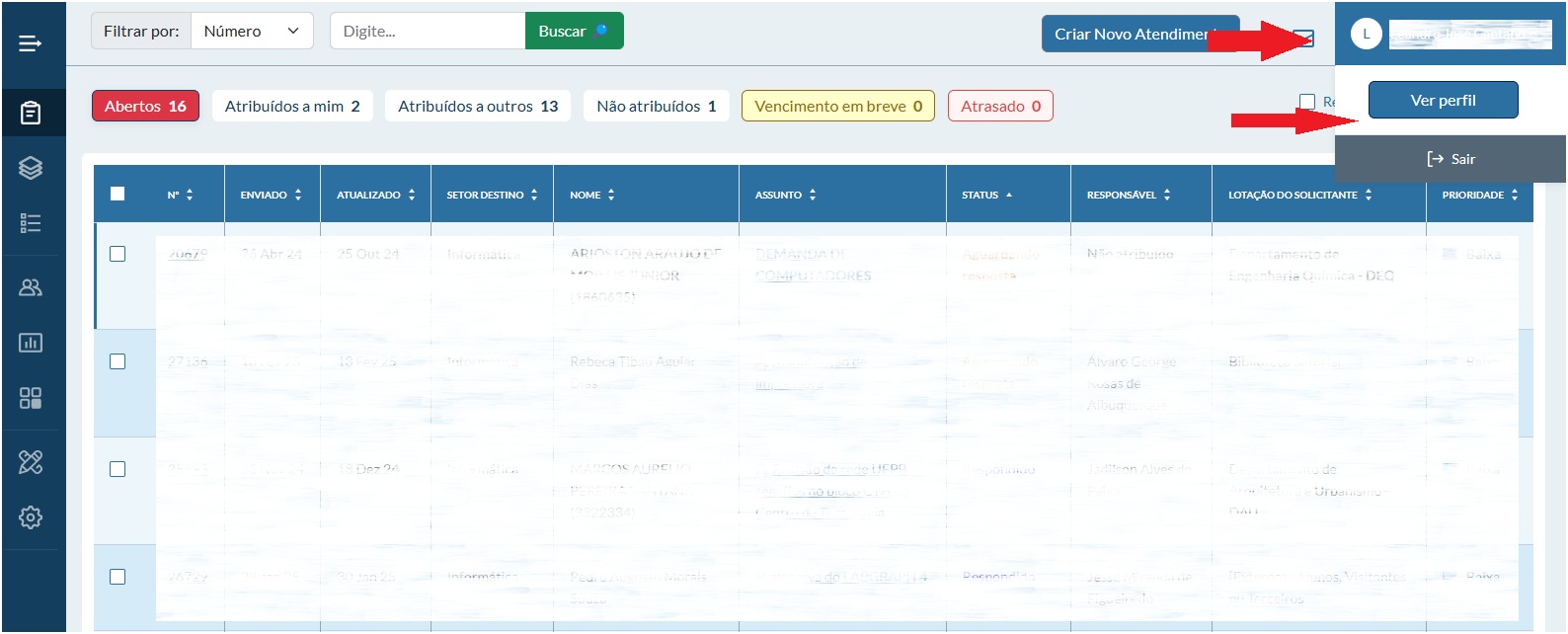](https://ajuda.ct.ufpb.br/uploads/images/gallery/2023-02/LG2fSysCSaxWMcEi-db3d2205-514a-4ff4-9e07-392dfa8a5d64.png) #### 2. Editar a a opção Autenticação Multifator (MFA) Clique no botão **"Gerenciar MFA"**, que aparece no centro da tela. [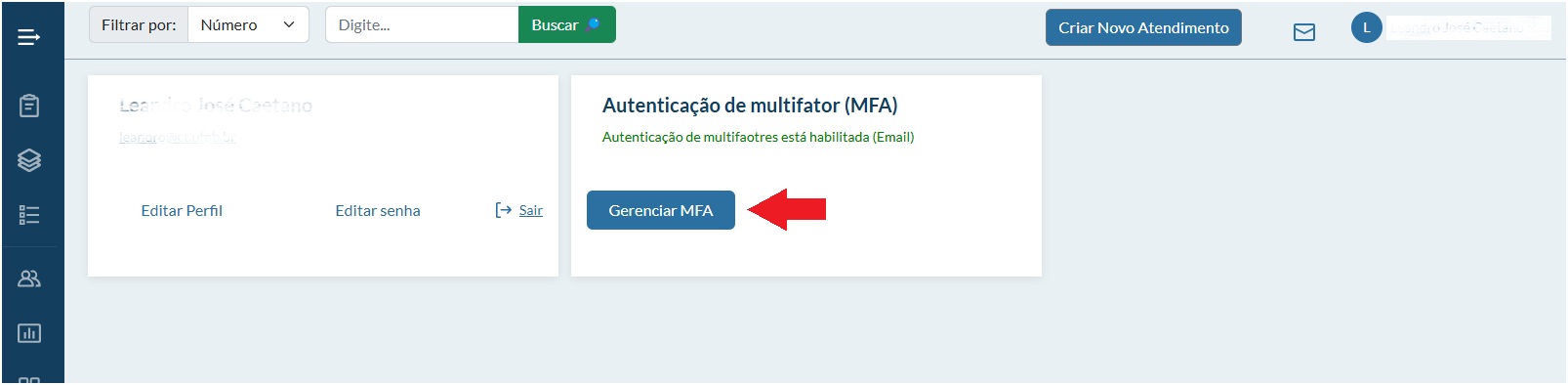](https://ajuda.ct.ufpb.br/uploads/images/gallery/2023-02/svmmuUtKfBz5sWIU-editar-perfil.png) Um e-mail, com o **código de verificação**, será enviado para caixa de entrada do seu endereço. Insira o código no campo solicitado. [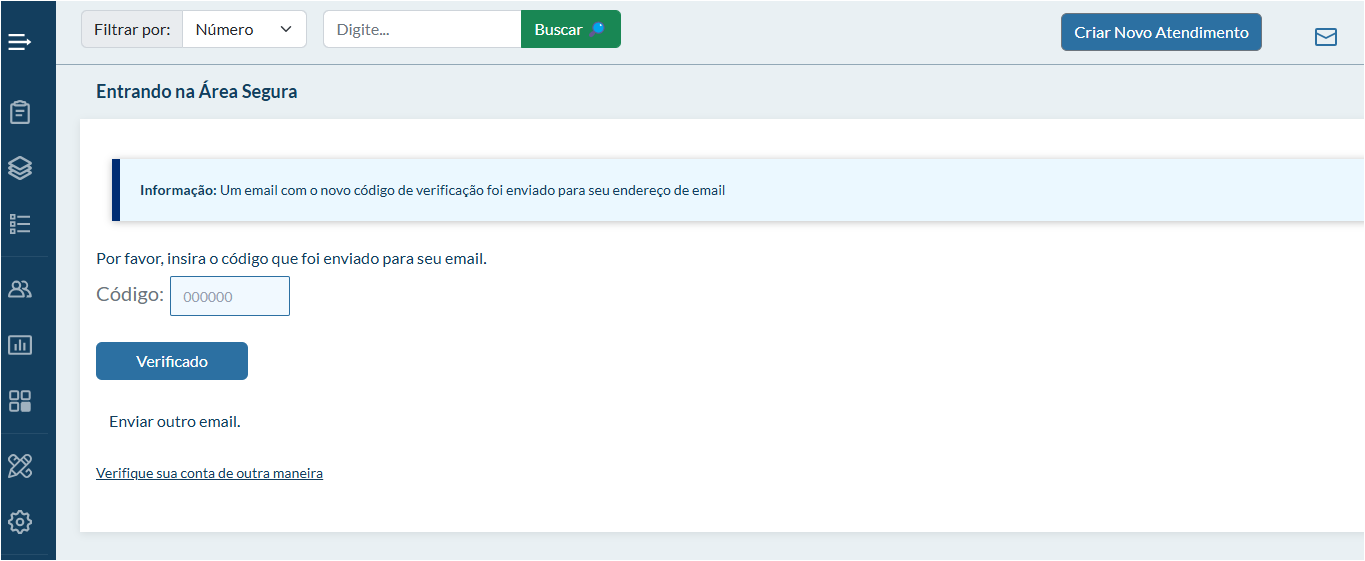](https://ajuda.ct.ufpb.br/uploads/images/gallery/2025-02/jzHWRkCkyVY5gpxx-captura-de-tela-2025-02-19-133538.png) Selecione a opção "**Nenhum - Remova a autenticação de multifator da sua conta**." e clique no botão **Próximo**. [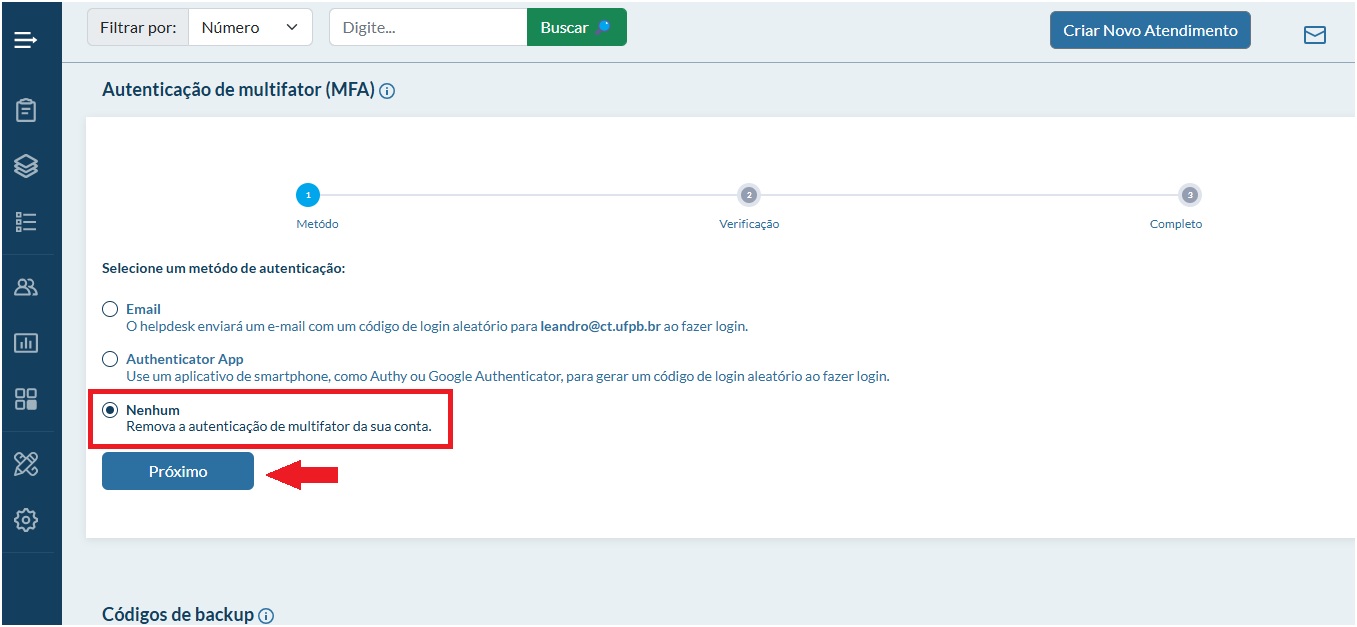](https://ajuda.ct.ufpb.br/uploads/images/gallery/2023-02/6ZqZYvq9MqEKKw0w-salvar-senha.png) Pronto, a autenticação multifator (MFA) foi desabilitada na sua conta. [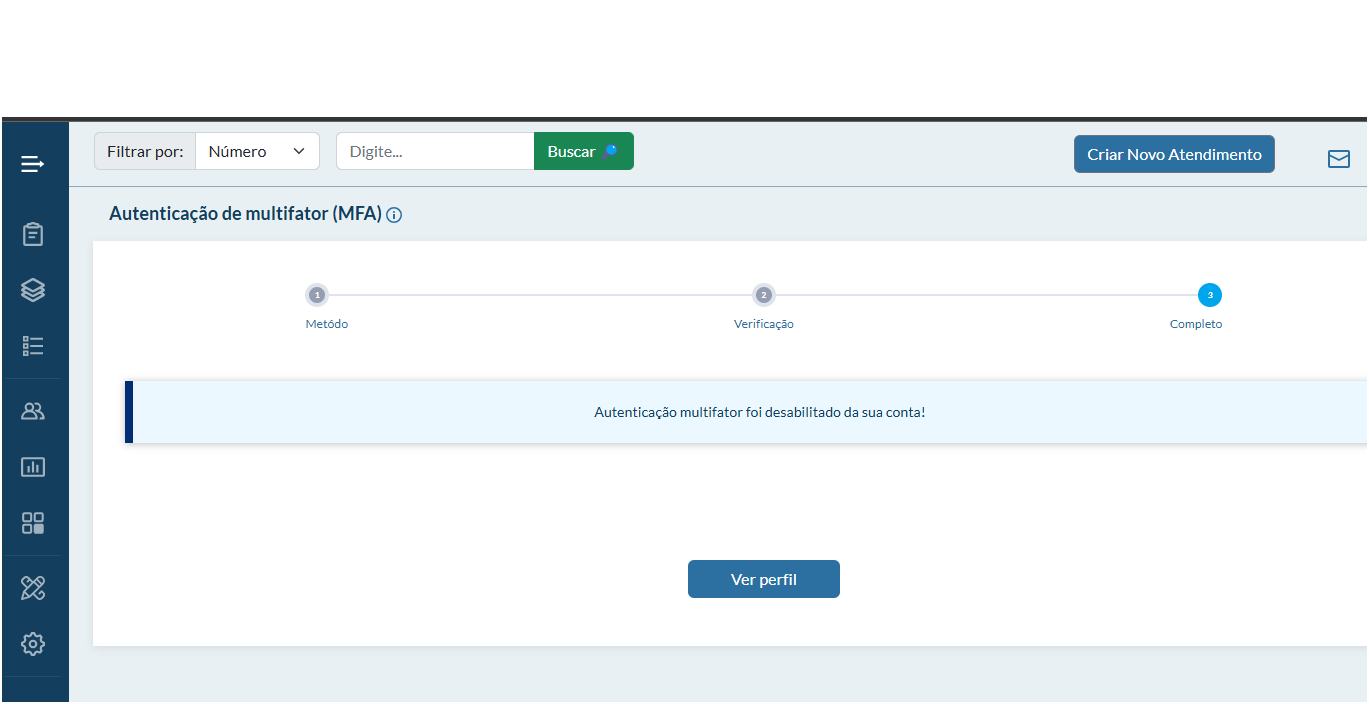](https://ajuda.ct.ufpb.br/uploads/images/gallery/2025-02/hivQ0i3NtBQfGisO-mfa2.png)