# E-mail
# Manual de Configuração dos Clientes de e-mail
Alguns usuários preferem usar clientes locais para ter acesso ao serviço de e-mail, os clientes de e-mail permitem o armazenamento das mensagens de e-mail no computador do usuário.
O documento a seguir mostrará os passos necessários para que o usuário configure o seu cliente local de e-mail. Os exemplos serão baseados nos clientes de e-mail mais comuns, que são eles o Thunderbird e o Outlook, além do cliente de e-mail do Android.
Para e-mails do Centro Tecnologia, quando solicitado utilize: **usuario@ct.ufpb.br**
#### Configurando o Thunderbird
Caso não haja nenhum serviço de e-mail já configurado no seu cliente de e-mail Thunderbird, ele abrirá uma janela para ajudar na primeira configuração. Na Figura 01 podemos ter uma visão da janela em questão. O assistente de configurações também pode ser acessado através do menu: Arquivo > Novo > Configurar conta de e-mail...
Figura 01 – Janela de ajuda de configuração do cliente Thunderbird.
|  |
Na Figura 01, clique no botão “Ignorar e usar meu e-mail existente”, preencha seus dados como na Figura 02 e clique em “Continuar”.
Figura 02 – Dados do e-mail.
|  |
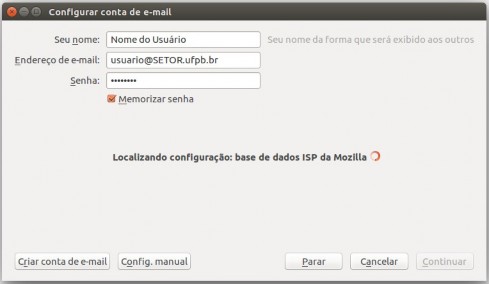
Ao clicar em “Continuar”, o usuário será redirecionado para uma janela que indica uma tentativa do Thunderbird de conectar-se ao servidor de e-mail. Clique no botão “**Config. manual**” para informar as opções de conexão ao servidor, esse procedimento pode ser visto na Figura 03.
Figura 03 – Janela de tentativa de conexão.
|  |
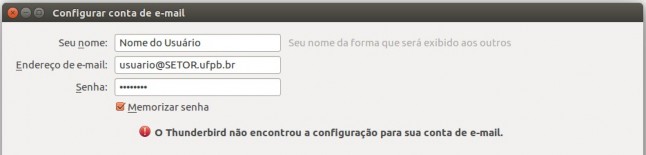
Na configuração manual, será necessário a inserção de algumas informações referentes a conexão do cliente de e-mail com o servidor. Segue a Figura 04 com os dados que devem ser preenchidos.
Figura 04 – Dados para realizar a conexão com o servidor de e-mail.
|  |
| 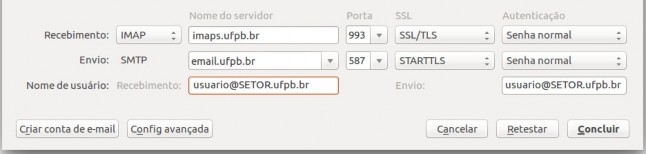 |
Após o preenchimento de todas as informações, basta clicar em “**Concluir**” para finalizar a configuração, nesse momento o usuário já deve ser capaz de sincronizar o seu cliente de e-mail com o servidor.
#### Configurando o Outlook
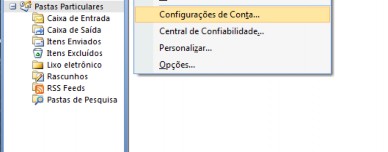
Caso não haja nenhum serviço de e-mail já configurado no seu cliente de e-mail Outlook, ele abrirá uma janela para ajudar na primeira configuração. Caso já exista a configuração de uma conta de e-mail, basta seguir até o menu “**Ferramentas**” e clicar na opção “**Configurações de Conta**”, como na Figura 05.
Figura – 05 Acessando o menu de Configurações de Conta do Outlook.
|  |
|  |
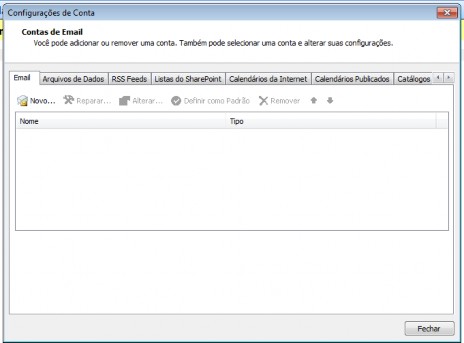
A janela Configurações de Conta será exibia, Clique na opção “**Novo**” para cadastrar uma nova conta de e-mail, o procedimento é exibido na Figura 06,.
Figura 06 – Janela de Configuração de Conta.
|  |
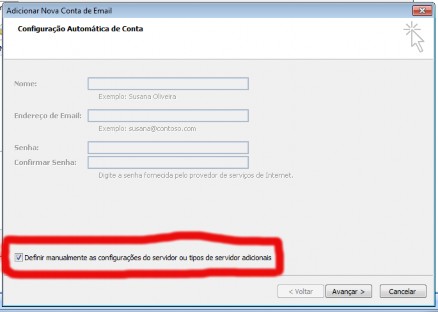
Após clicar na opção “Novo” na janela da Figura 06, o usuário será redirecionado para a Configuração Automática de Conta. Nessa janela o usuário deverá marcar a caixa de seleção no canto inferior esquerdo que indica a opção de “**Definir manualmente as configurações do servidor ou tipos de servidor adicionais**”, como monstra a Figura 07.
Figura 07 – Janela de Configuração Automática de Conta.
|  |
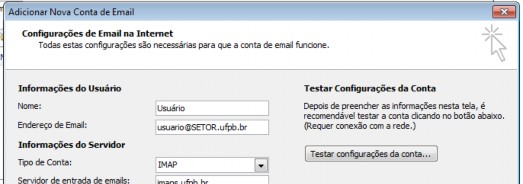
Clicando em Avançar, a janela **Adicionar Nova Conta de Email** será apresentada, insira todas as informações necessárias para realizar a conexão com o servidor de e-mail, preencha como na Figura 08.
Figura 08 – Dados para conexão com o servidor de e-mail.
|  |
|  |
Após preencher todos os campos, clique no botão “**Mais Configurações**”. O botão está destacado na figura anterior.
Após clicar em “Mais Configurações”, a janela de **Configurações de e-mail na Internet** será aberta, clique na aba “Servidor de Saída” e marque a caixa de seleção que indica a opção “**Meu servidor de saída (SMTP) requer autenticação**”, como mostra a Figura 09. É importante verificar se o formulário está preenchido com os dados do usuário.
Figura 09 – Configuração adicional do servidor de saída de e-mail.
|  |
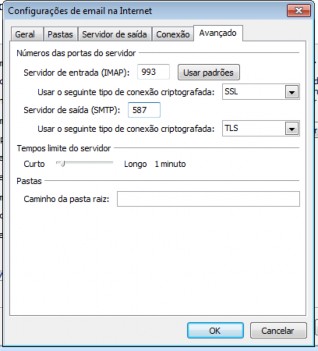
Agora o usuário deve clicar na aba “**Avançado**” para realizar as configurações de porta e criptografia das conexões. Os dados devem ser preenchidos como na Figura 10. O servidor de entrada **IMAP** deve ser configurado na porta **993**, pois o servidor de POP3 foi desativado. A criptografia **SSL** deve ser selecionada na caixa de seleção. O servidor de saída **SMTP** deve ser configurado na porta **587**, já a criptografia selecionada na caixa de seleção deve ser a **TLS**.
Figura 10 – Configurações avançadas para a conexão com o servidor de e-mail.
|  |
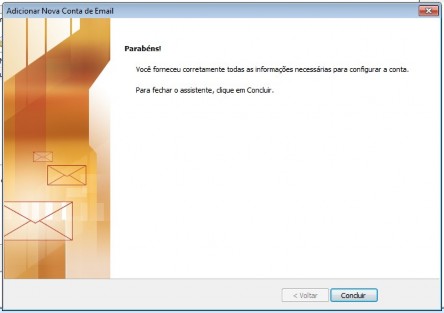
Agora o usuário deve clicar no botão OK e em seguida no botão Concluir. Nesse momento o usuário já deve ser capaz de sincronizar o seu cliente de e-mail com o servidor de e-mail.
|  |
#### Como configurar meu E-mail no iPhone iOS
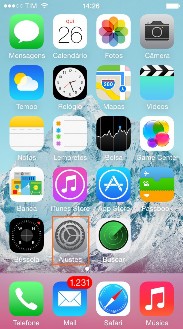
Clique no ícone Ajustes do seu iPhone.
|  |
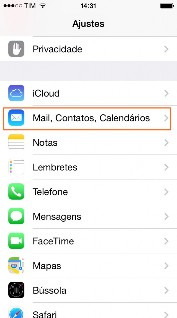
Selecione Mail, Contatos, Calendários.
|  |
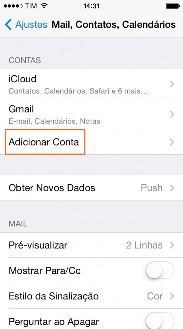
Selecione adicionar conta.
|  |
Selecione outra.
|  |
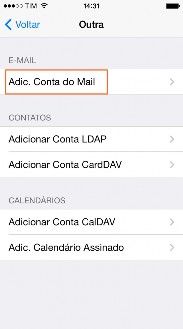
Selecione adicionar conta do Mail.
|  |
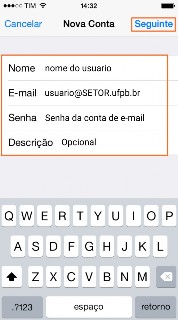
Insira:
Nome: O nome da conta.
E-mail: Coloque o e-mail completo **usuario@SETOR.ufpb.br**
Senha: Senha da conta de e-mail.
Descrição: A descrição desta conta (opcional). Clique em seguinte.
|  |
Em servidor de correio de entrada insira:
Nome do host: imaps.ufpb.br
[Nome de usuário: Coloque o e-mail completo usuario@SETOR.ufpb.b](mailto:usuario@SETOR.ufpb.br)r Senha: Senha da conta de e-mail.
|  |
Em servidor de correio de saída insira:
Nome do host: email.ufpb.br
[Nome de usuário: Coloque o e-mail completo usuario@SETOR.ufpb.b](mailto:usuario@SETOR.ufpb.br)r Senha: Senha da conta de e-mail
Clique em seguinte.
|  |
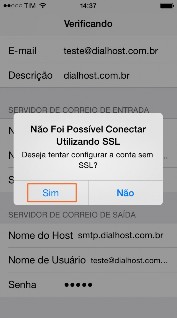
Clique em sim na opção Deseja tentar configurar a conta sem SSL?.
|  |
#### Configurando o E-mail do Android.
O sistema operacional Android, para Smartphones, possui uma aplicação padrão para cliente de e-mail, o nome dessa aplicação é E-mail.
Segue um breve roteiro de configuração da aplicação E-mail, para que o usuário possa sincronizar com a sua conta do webmail.
Passo 1 – Procurar no Smartphone o aplicativo chamado E-mail. Ao encontrá-lo clicar no ícone do aplicativo para abri a aplicação.
Passo 2 – Será aberta uma janela solicitando o endereço de e-mail do usuário e a senha de acesso ao servidor de e-mail. Tais informações devem ser preenchida e em seguida o usuário deve clicar no botão que fica no canto inferior direito chamado “Configuração Manual”.
Passo 3 – Uma lista com algumas opções de tipo de conta de e-mail será exibida, o usuário deve selecionar a opção IMAP
Passo 4 – Uma janela com um formulário para a configuração do IMAP será exibida, os dados devem ser preenchidos como segue abaixo:
Nome do Usuário: [Coloque o e-mail completo usuario@SETOR.ufpb.br](mailto:usuario@SETOR.ufpb.br)
Senha: Senha da conta de e-mail Servidor IMAP: imaps.ufpb.br Porta: 993
Tipo de segurança: SSL
Prefixo do caminho IMAP: Opcional
Após o preenchimento dos dados, clicar em avançar.
Passo 5 – Uma janela com um formulário para a configurado SMTP será exibida, os dados deves ser preenchidos como segue abaixo:
Servidor SMTP: email.ufpb.br
Porta: 587
Requer Login: Marcar caixa de seleção
Nome do Usuário: [Coloque o e-mail completo usuario@SETOR.ufpb.br](mailto:usuario@SETOR.ufpb.br)
Senha: Senha da conta de e-mail
Após o preenchimento dos dados, clicar em avançar.
Passo 6 – Selecione as preferências de tempo de frequência de verificação do seu e-mail, isso definirá qual será o intervalo de tempo que o seu cliente de e-mail terá entre as sincronizações com o servidor de e-mail. Marque as caixas de seleção, caso queira usar a sua conta de e-mail como padrão. Há também uma caixa de seleção para que o usuário receba notificações em seu celular quando uma nova mensagem for recebida.
Passo 7 – Nesse momento a conta já está configurada, o aplicativo irá solicitar um nome para identificar a conta, que é opcional, e também um outro nome que será exibido nas mensagens de email. Após o preenchimento, basta clicar em concluir, no canto inferior direito da tela.
# Quem pode solicitar a criação de um e-mail setorial (@ct.ufpb.br)?
**1. Servidor com vínculo ATIVO na UFPB que esteja lotado no Centro de Tecnologia.**
**2. Aluno de pós-graduação ou projeto do CT/UFPB.**
- É necessário anexar um documento com aceite/ciência do professor orientador ou responsável da Projeto ao qual o aluno se vincula.
**Observação: **Solicite um **[atendimento ao setor de Informática](https://atendimento.ct.ufpb.br/index.php?category=1&a=add)** e anexar o [**Comprovante de Vinculo Institucional**](https://ajuda.ct.ufpb.br/books/perguntas-frequentes/page/como-solicitar-uma-declaracao-de-vinculo-institucional).
# Como criar um e-mail acadêmico GMAIL na UFPB
[](https://ajuda.ct.ufpb.br/uploads/images/gallery/2022-07/xdvTSMn53fLETc5N-capa.png)
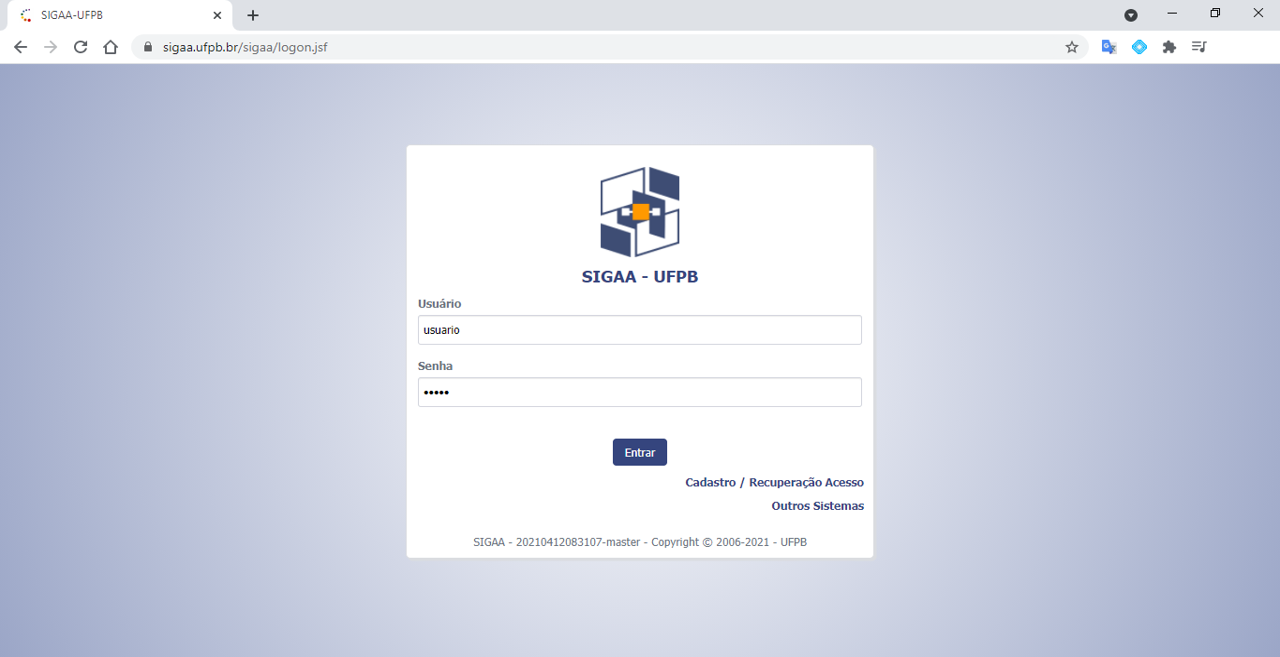
**Passo 1** – Entre no site do **SIGAA da UFPB** ([https://sigaa.ufpb.br/sigaa](https://sigaa.ufpb.br/sigaa)).
[](https://ajuda.ct.ufpb.br/uploads/images/gallery/2022-07/c5i7iwEM4Z5NLpS2-1.png)
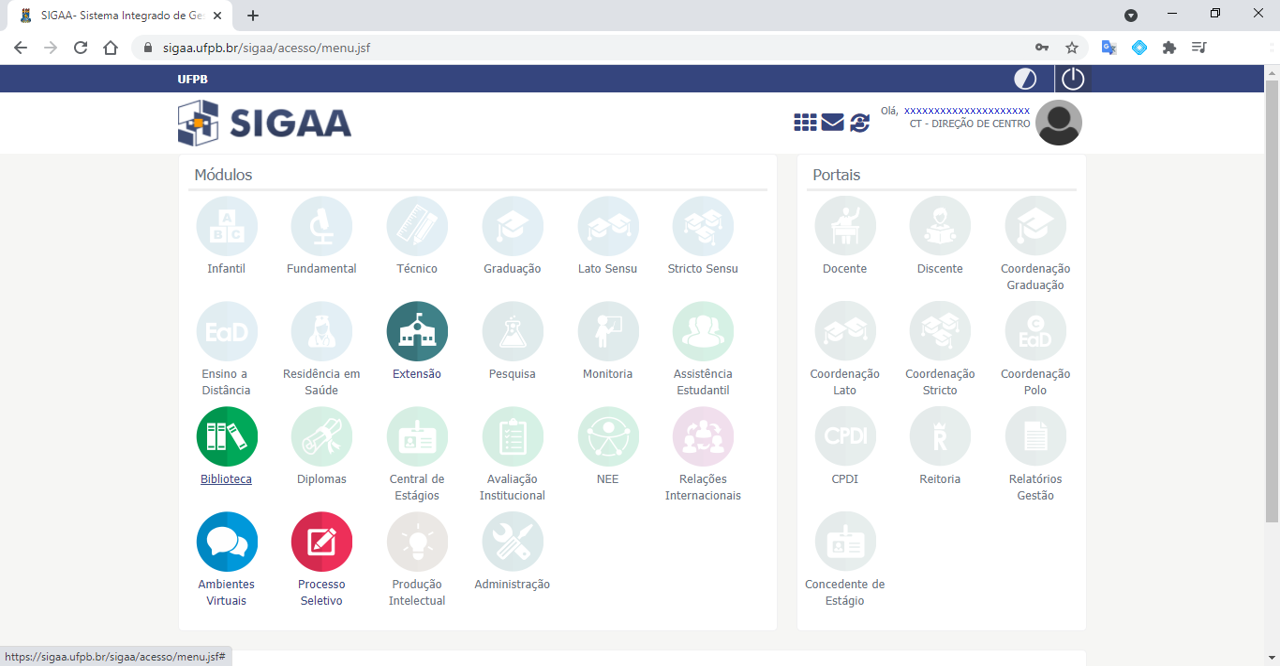
**Passo 2** – Clique no módulo “**Biblioteca**”.
[](https://ajuda.ct.ufpb.br/uploads/images/gallery/2022-07/1fw5somjbWGukDx9-2.png)
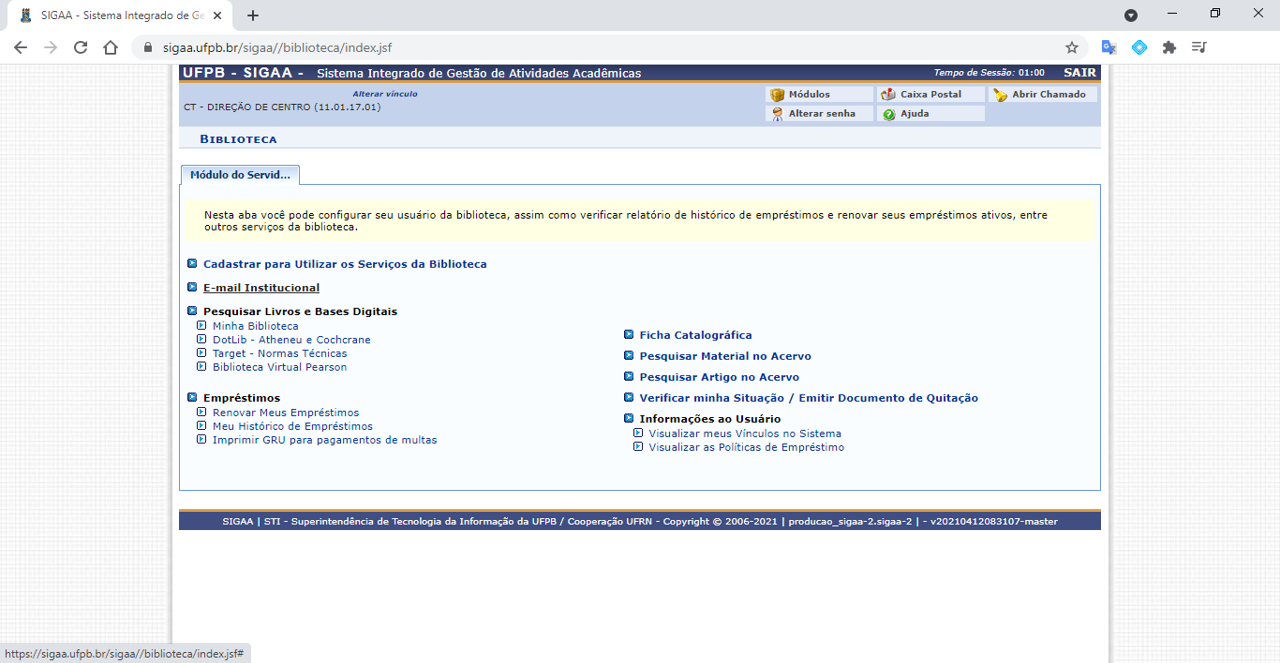
**Passo 3** – Clique no link “**E-mail Institucional**”.
[](https://ajuda.ct.ufpb.br/uploads/images/gallery/2022-07/UK7miJ96QltRZ9DP-3.png)
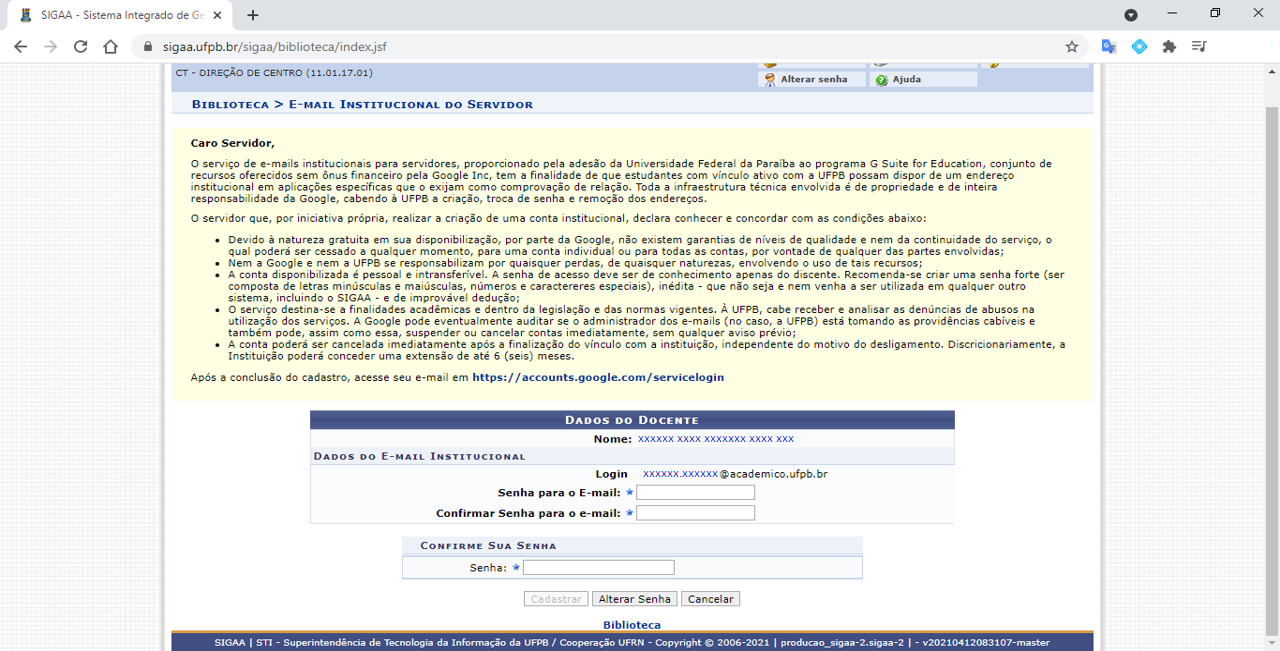
**Passo 4** – Escolha um **e-mail acadêmico** e insira/crie a sua senha.
[](https://ajuda.ct.ufpb.br/uploads/images/gallery/2022-07/jRD51175mlbuLkf6-4.png)
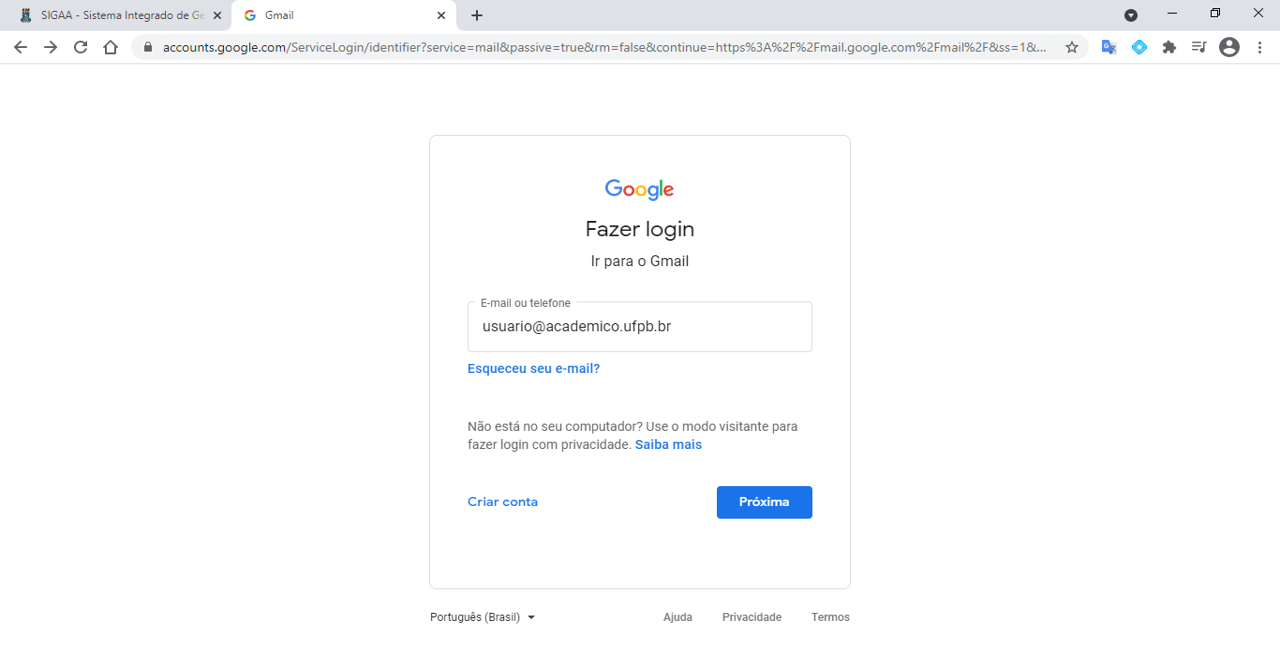
**Passo 5** – Entre no site do **Gmail** com o seu e-mail acadêmico criado.
[](https://ajuda.ct.ufpb.br/uploads/images/gallery/2022-07/q6CwwbX7Pn7gmAsx-5.png)