# Redes e Internet

# Como configurar a Rede Wi-Fi "UfpbSemFios"

<div class="c x0 y1 w0 h1" id="bkmrk-"></div>#### Dispositivos que **<span class="ff3">apresentam</span>** a opção “Não validar/não especificado” em Certificado da CA:

<div class="t m0 x6 h4 ya ff2 fs0 fc0 sc0 ls0 ws0" id="bkmrk-selecione-m%C3%A9todo-eap">Selecione Método EAP: **<span class="ff3">PEAP</span>**</div><div class="t m0 x6 h4 yb ff2 fs0 fc0 sc0 ls0 ws0" id="bkmrk-autentica%C3%A7%C3%A3o-de-fase">Autenticação de Fase 2: **<span class="ff3">MSCHAPV2</span>**</div><div class="t m0 x6 h4 yc ff2 fs0 fc0 sc0 ls0 ws0" id="bkmrk-certificado-ca%3A-n%C3%A3o-">Certificado CA: **<span class="ff3">Não validar / não especificado</span>**</div><div class="t m0 x6 h4 yd ff2 fs0 fc0 sc0 ls0 ws0" id="bkmrk-identidade%3A-usu%C3%A1rio-">Identidade: **<span class="ff3">usuário do sistema SIGAA / SIGRH</span>**</div><div class="t m0 x6 h4 ye ff2 fs0 fc0 sc0 ls0 ws0" id="bkmrk-identidade-an%C3%B4nima%3A-">Identidade anônima: **<span class="ff3">deixe em branco </span>**</div><div class="t m0 x6 h4 yf ff2 fs0 fc0 sc0 ls0 ws0" id="bkmrk-senha%3A-senha-do-sist">Senha: <span class="ff3">senha do sistema **SIGAA / SIGRH**</span></div><div class="t m0 x6 h3 y10 ff2 fs0 fc0 sc0 ls0 ws0" id="bkmrk-conectar%21">**Conectar!**</div><div class="t m0 x6 h3 y11 ff2 fs1 fc0 sc0 ls0 ws0" id="bkmrk--1">  
</div>#### Dispositivos que **<span class="ff3">não apresentam</span>** a opção “Não validar/não especificado” em Certificado da CA:

<div class="t m0 x6 h4 y14 ff2 fs0 fc0 sc0 ls0 ws0" id="bkmrk-selecione-m%C3%A9todo-eap-1">Selecione Método **EAP: <span class="ff3">PEAP</span>**</div><div class="t m0 x6 h4 y15 ff2 fs0 fc0 sc0 ls0 ws0" id="bkmrk-autentica%C3%A7%C3%A3o-de-fase-1">Autenticação de Fase 2: **<span class="ff3">MSCHAPV2</span>**</div><div class="t m0 x6 h4 y16 ff2 fs0 fc0 sc0 ls0 ws0" id="bkmrk-certificado-ca%3A-usar">Certificado CA: **<span class="ff3">usar certificado do sistema </span>**</div><div class="t m0 x6 h4 y17 ff2 fs0 fc0 sc0 ls0 ws0" id="bkmrk-dom%C3%ADnio%3A-ufpb.br-%28ob">Domínio: **<span class="ff3">ufpb.br </span> (Obs: precisa ser em minúsculo!)**</div><div class="t m0 x6 h4 y18 ff2 fs0 fc0 sc0 ls0 ws0" id="bkmrk-identidade%3A-usu%C3%A1rio--1">Identidade: **<span class="ff3">usuário do sistema SIGAA / SIGRH</span>**</div><div class="t m0 x6 h4 y19 ff2 fs0 fc0 sc0 ls0 ws0" id="bkmrk-identidade-an%C3%B4nima%3A--1">Identidade anônima: **<span class="ff3">deixe em branco</span>**</div><div class="t m0 x6 h4 y1a ff2 fs0 fc0 sc0 ls0 ws0" id="bkmrk-senha%3A-senha-do-sist-1">Senha: **<span class="ff3">senha do sistema SIGAA / SIGRH</span>**</div><div class="t m0 x6 h4 y1b ff2 fs0 fc0 sc0 ls0 ws0" id="bkmrk-conectar%21-1">**Conectar!**</div><div class="t m0 x6 h4 y1c ff2 fs0 fc0 sc0 ls0 ws0" id="bkmrk--2"></div>#### No Windows: Baixar e executar o aplicativo de configuração da rede

<div class="t m0 x6 h4 y1d ff2 fs0 fc0 sc0 ls0 ws0" id="bkmrk-ufpbsemfiosdispon%C3%ADve">UfpbSemFiosdisponível no endereço:</div><div class="t m0 x6 h4 y1d ff2 fs0 fc0 sc0 ls0 ws0" id="bkmrk--3"></div><p class="callout info">[**https://sti.ufpb.br/ftp/wifi/ConfiguraUfpbSemFios.exe**](https://sti.ufpb.br/ftp/wifi/ConfiguraUfpbSemFios.exe)</p>

# Como encontrar seu endereço IP no Windows

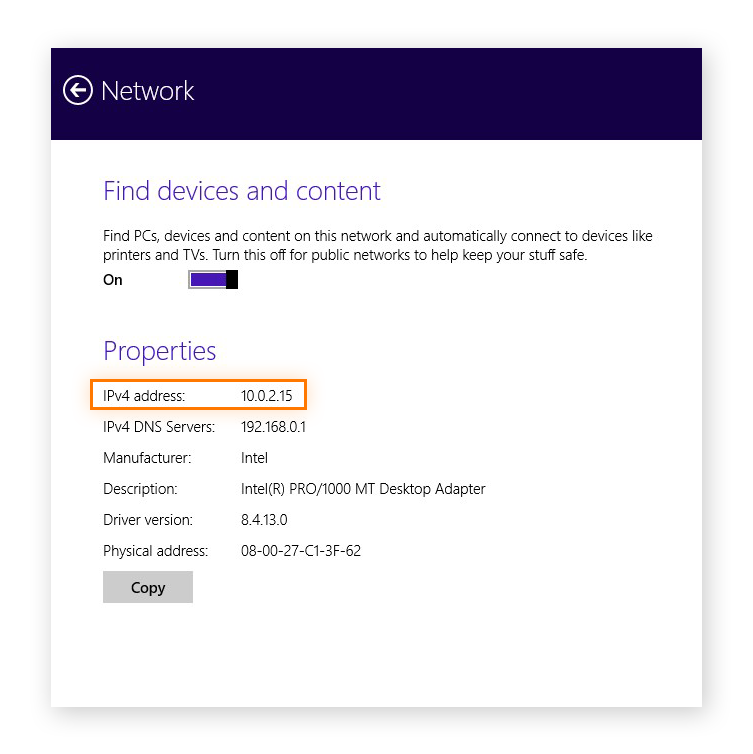
É fácil encontrar seu **endereço IP local**, aquele que seu roteador atribui ao seu dispositivo e usa para se comunicar com ele em sua rede. Na maioria das vezes, ele será um endereço IP dinâmico que pode mudar periodicamente. Veja como encontrar seu endereço IP no computador com Windows 11, 10, 8, 7, Vista e XP.

#### **No *prompt* de Comando**

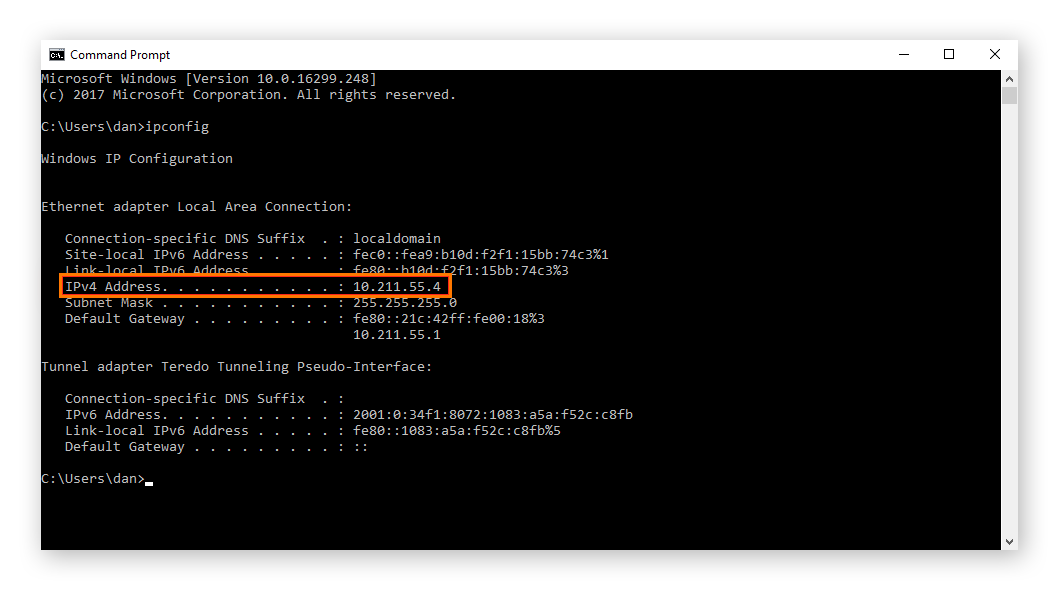
Você pode obter rapidamente seu endereço IP local no computador com a ferramenta Prompt de Comando do Windows. Ela mostrará seu endereço IPv4 e também o endereço IPv6. Veja como encontrar o seu endereço IP usando CMD:

1. Abra o menu Iniciar e digite **cmd** para abrir o prompt de comando.
2. Digite **ipconfig** no prompt de comando e pressione **Enter**. A ferramenta retornará um conjunto de dados que inclui seu endereço IP.

[![img-18.png](https://ajuda.ct.ufpb.br/uploads/images/gallery/2022-07/scaled-1680-/18m2dZ3r36Hm16oX-img-18.png)](https://ajuda.ct.ufpb.br/uploads/images/gallery/2022-07/18m2dZ3r36Hm16oX-img-18.png)
#### **No Windows 11**

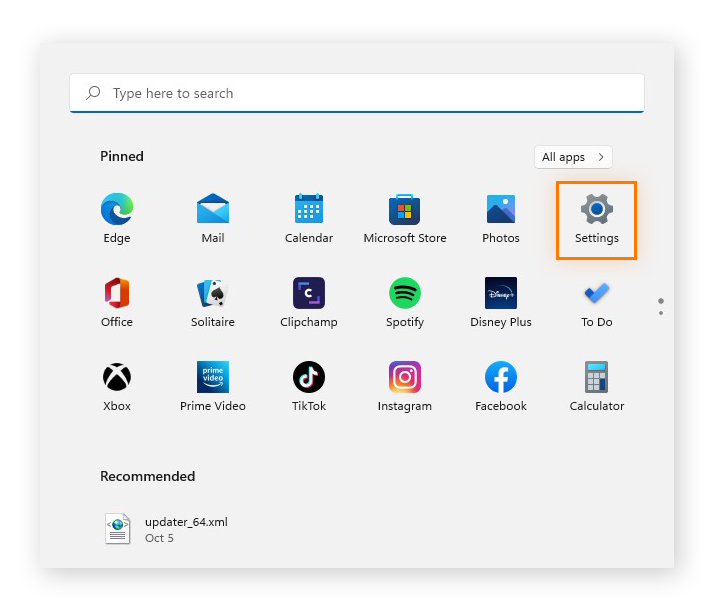
1\. Abra o menu Iniciar e selecione em **Configurações**.

[![img-03.png](https://ajuda.ct.ufpb.br/uploads/images/gallery/2022-07/scaled-1680-/eHI6oNyT4BSEt4pZ-img-03.png)](https://ajuda.ct.ufpb.br/uploads/images/gallery/2022-07/eHI6oNyT4BSEt4pZ-img-03.png)
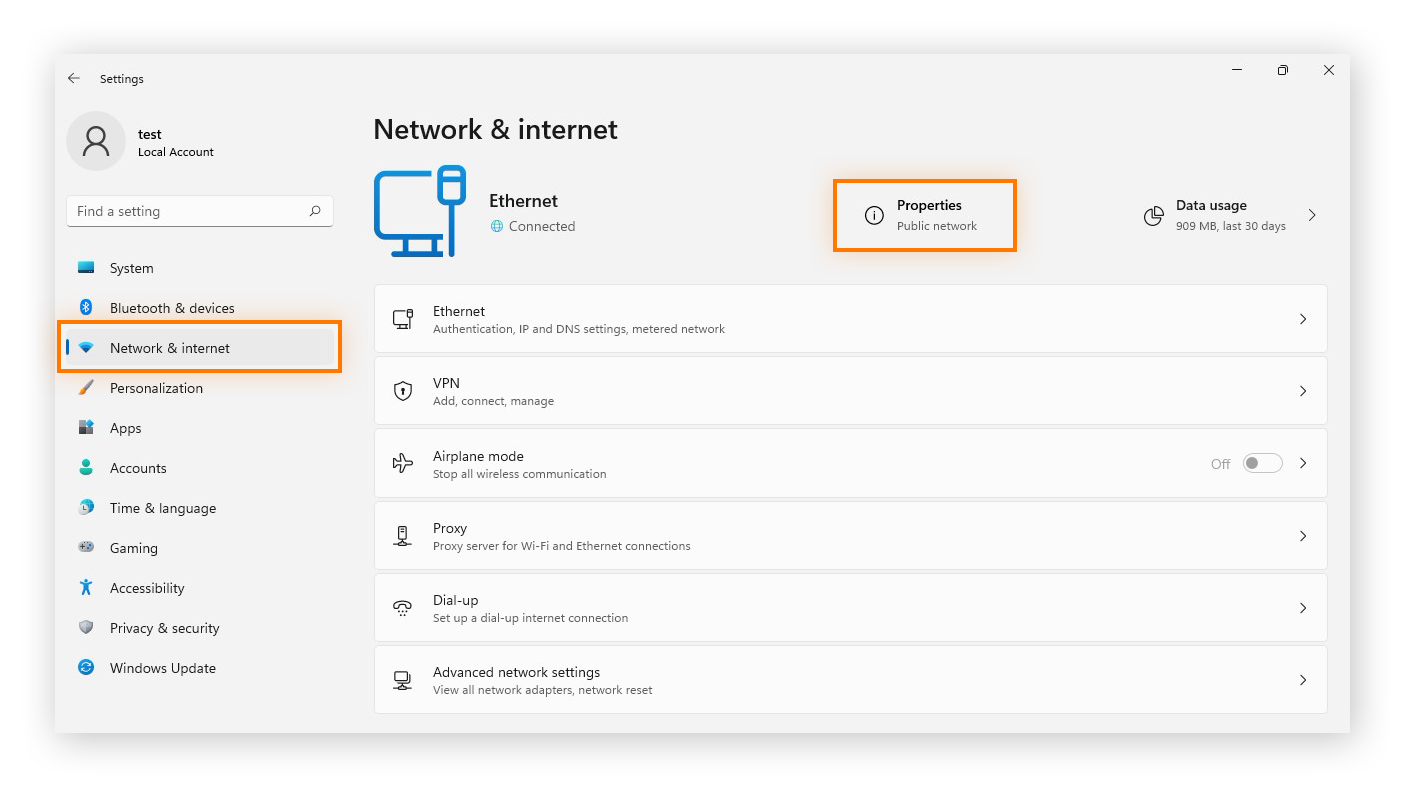
2\. Escolha **Rede e Internet** no menu à esquerda e clique em **Propriedades** na parte superior.

[![img-04.png](https://ajuda.ct.ufpb.br/uploads/images/gallery/2022-07/scaled-1680-/XzCErDxabWBhCgWi-img-04.png)](https://ajuda.ct.ufpb.br/uploads/images/gallery/2022-07/XzCErDxabWBhCgWi-img-04.png)
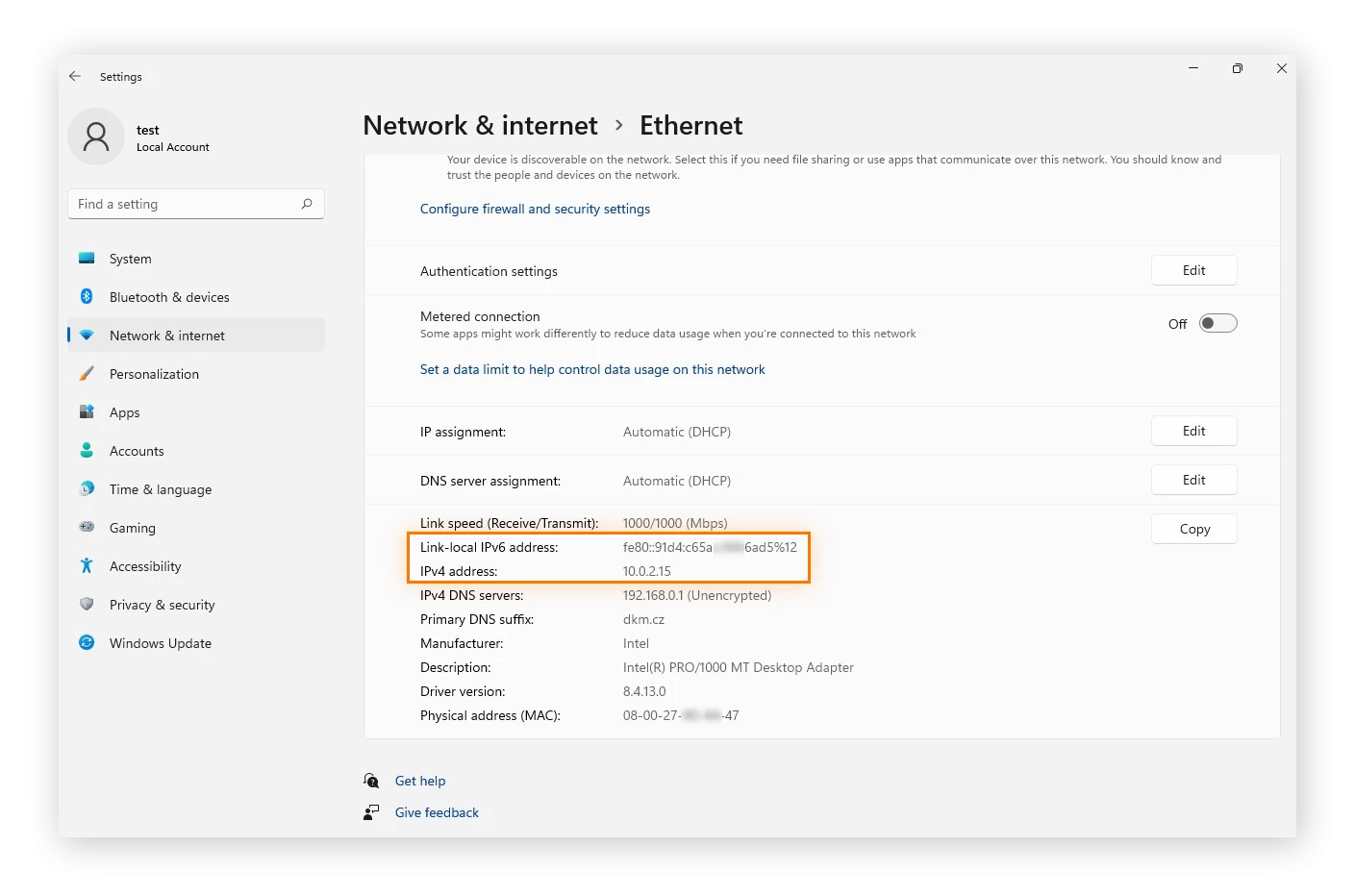
3\. Você encontrará seu endereço IPv4 e IPv6 listado aqui.

[![img-05.webp](https://ajuda.ct.ufpb.br/uploads/images/gallery/2022-07/scaled-1680-/Y8ajf36rssADYLFV-img-05.webp)](https://ajuda.ct.ufpb.br/uploads/images/gallery/2022-07/Y8ajf36rssADYLFV-img-05.webp)
#### **No Windows 10**

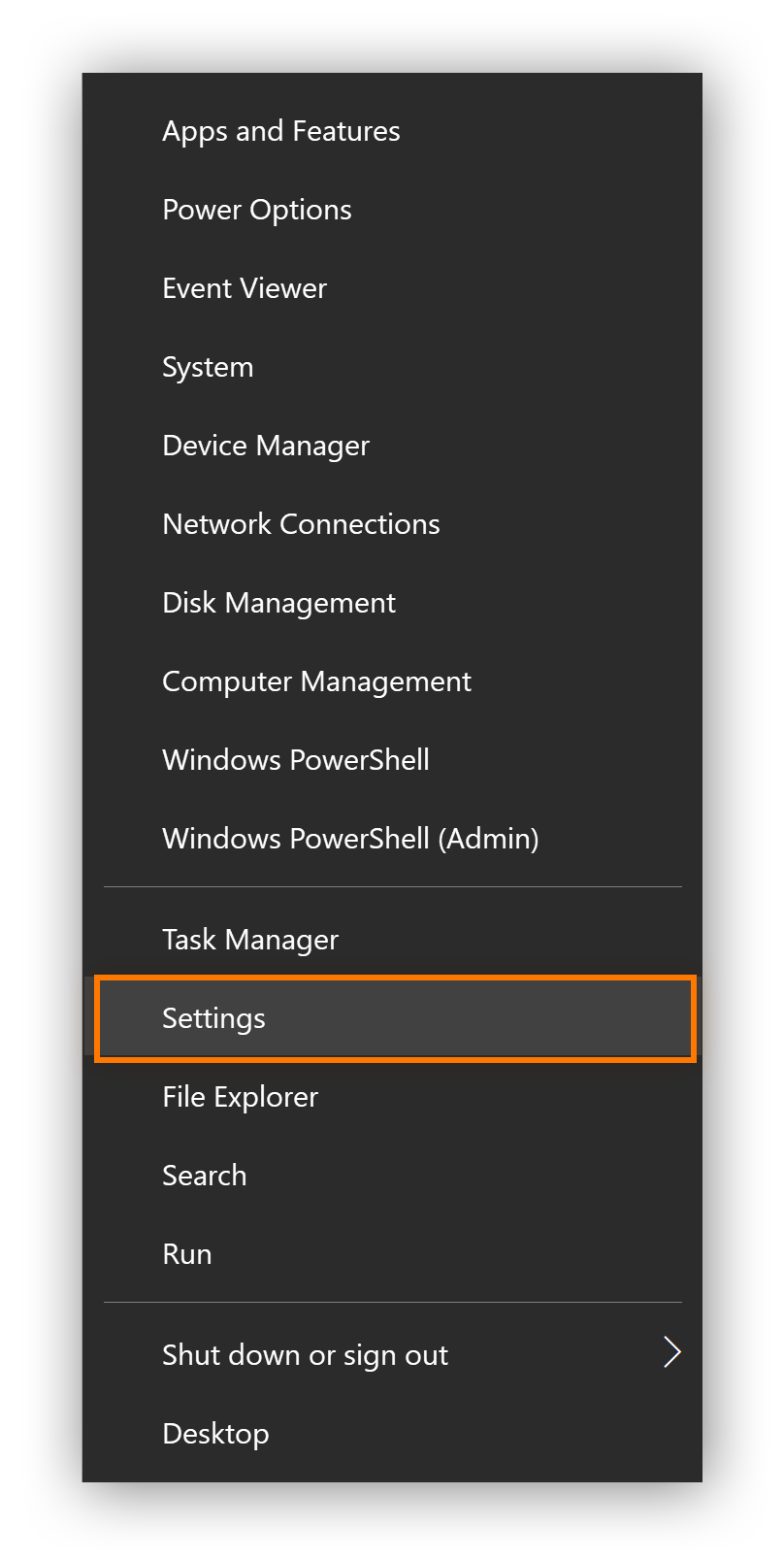
1\. Clique com o botão direito do mouse no logotipo do **Windows** no canto inferior esquerdo da tela e selecione **Configurações**.

[![img-06.png](https://ajuda.ct.ufpb.br/uploads/images/gallery/2022-07/scaled-1680-/AXH1I3HH9dMgiSFr-img-06.png)](https://ajuda.ct.ufpb.br/uploads/images/gallery/2022-07/AXH1I3HH9dMgiSFr-img-06.png)
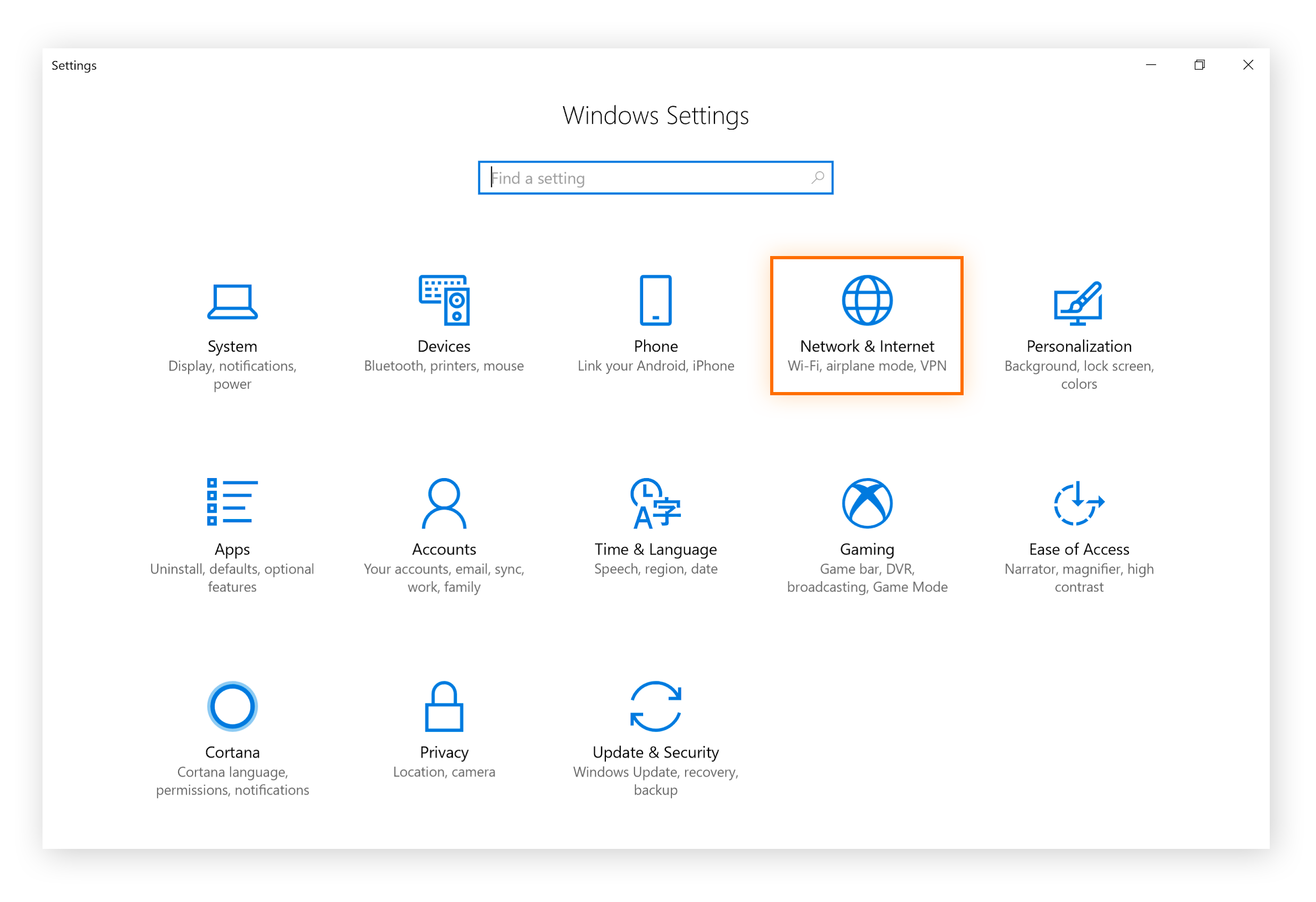
2\. Depois clique em **Rede e internet**.

[![img-07.png](https://ajuda.ct.ufpb.br/uploads/images/gallery/2022-07/scaled-1680-/u85P0BpMjBXqaQtv-img-07.png)](https://ajuda.ct.ufpb.br/uploads/images/gallery/2022-07/u85P0BpMjBXqaQtv-img-07.png)
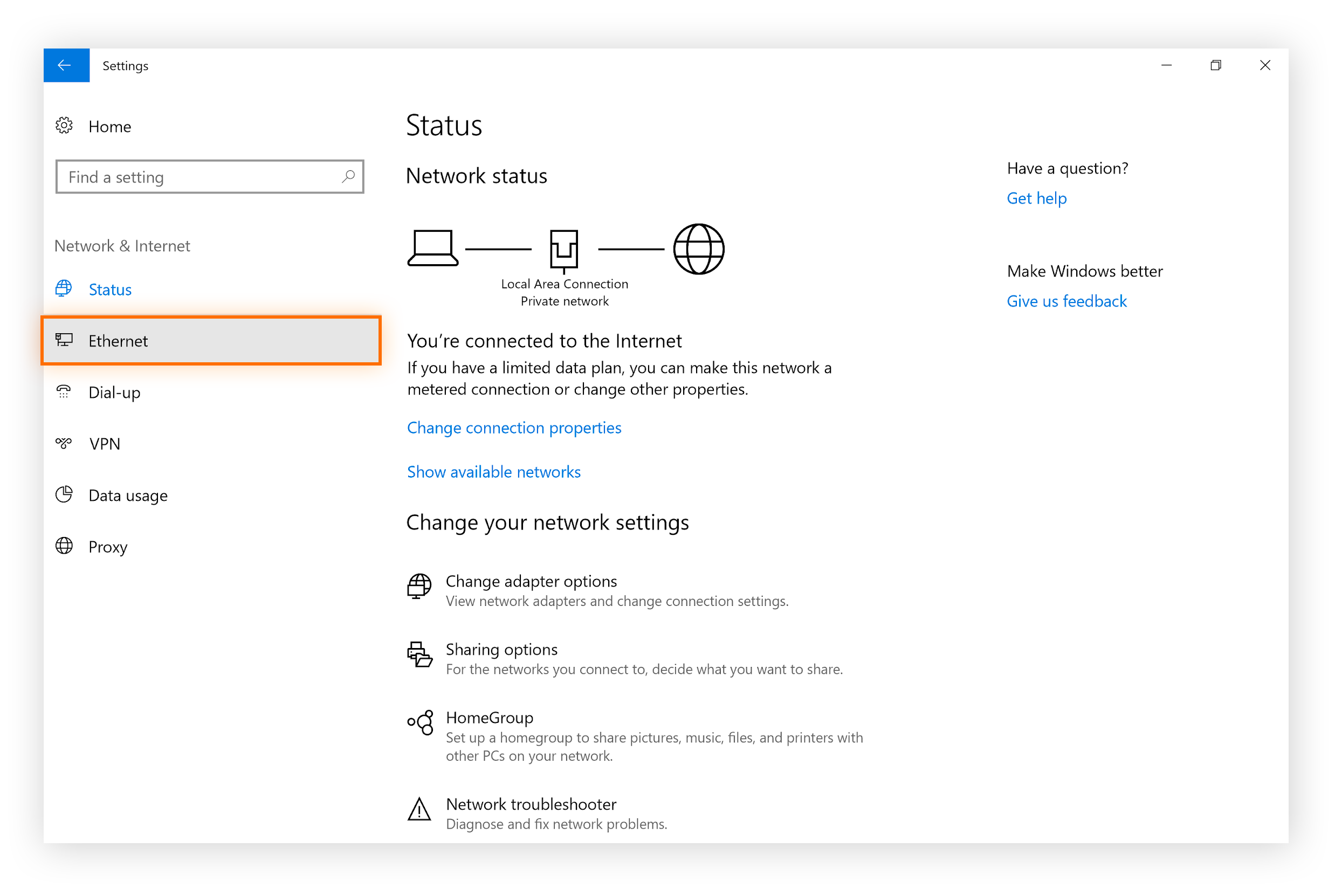
3\. Selecione **Wi-Fi** ou **Ethernet** no menu à esquerda, dependendo de como você está conectado, sem fio ou via cabo ethernet.

[![img-08.png](https://ajuda.ct.ufpb.br/uploads/images/gallery/2022-07/scaled-1680-/zfjb15YkvWCkrSoa-img-08.png)](https://ajuda.ct.ufpb.br/uploads/images/gallery/2022-07/zfjb15YkvWCkrSoa-img-08.png)
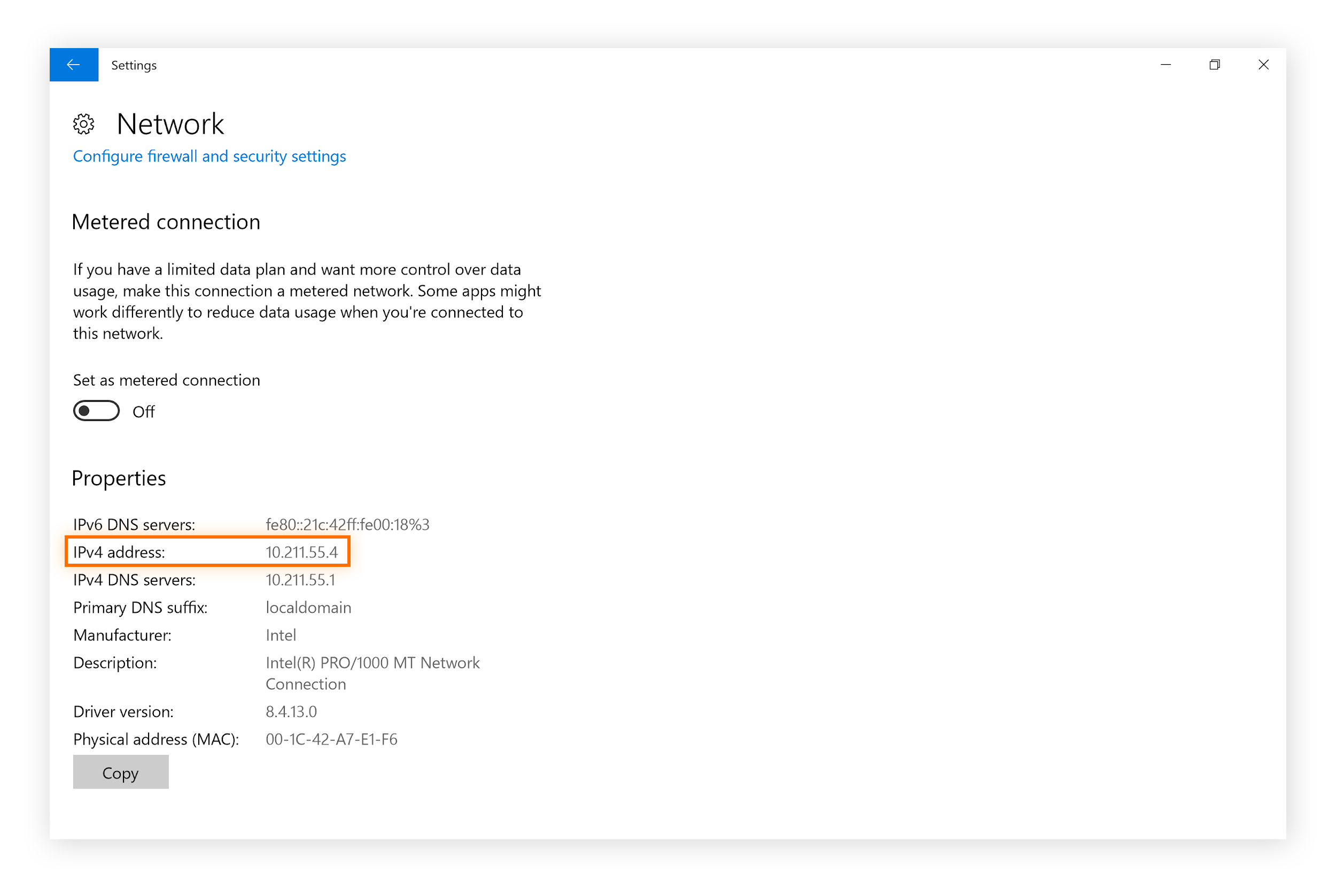
4\. Clique em **Rede** (ou **Central de Rede e Compartilhamento)** na coluna central. O seu endereço IP aparecerá na próxima janela, sob a entrada *Endereço IPv4*.

Se você estiver em uma conexão Wi-Fi, clique no botão **Propriedades** abaixo do nome da rede Wi-Fi e role para baixo para descobrir qual é o endereço IP.

[![img-09.png](https://ajuda.ct.ufpb.br/uploads/images/gallery/2022-07/scaled-1680-/UD4YJ29oezi4ssR2-img-09.png)](https://ajuda.ct.ufpb.br/uploads/images/gallery/2022-07/UD4YJ29oezi4ssR2-img-09.png)
#### **No Windows 8/8.1**

1\. Abra o menu Iniciar, digite **rede** e selecione as **Configurações de conexão de rede**.

[![img-10.png](https://ajuda.ct.ufpb.br/uploads/images/gallery/2022-07/scaled-1680-/iOJzG6kwOkjTDGnK-img-10.png)](https://ajuda.ct.ufpb.br/uploads/images/gallery/2022-07/iOJzG6kwOkjTDGnK-img-10.png)
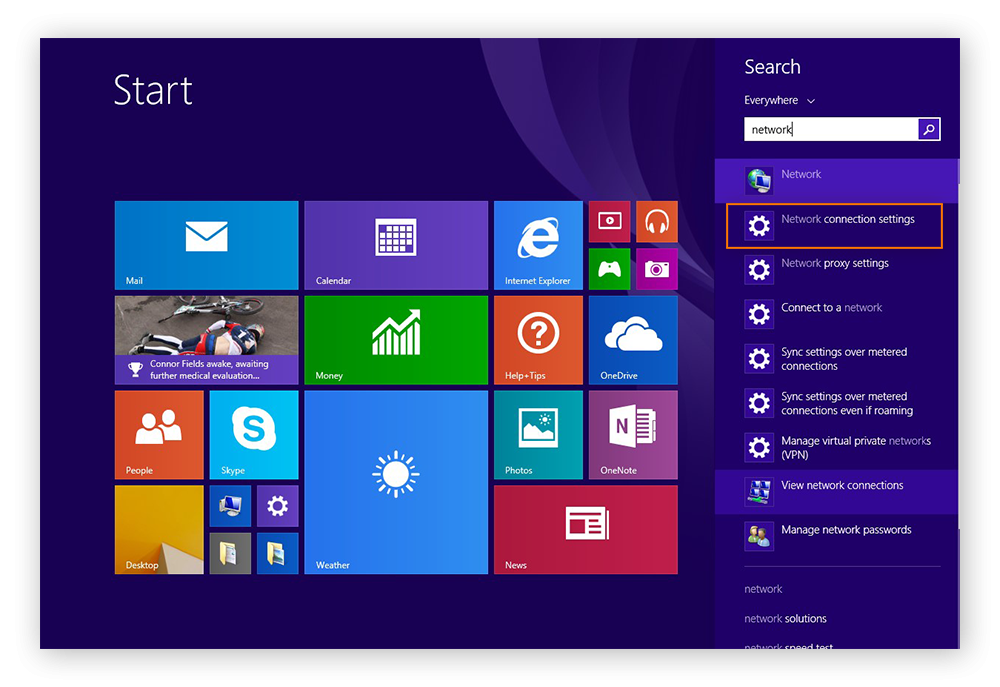
2\. Clique em **Rede** no menu Conexões.

[![img-11.png](https://ajuda.ct.ufpb.br/uploads/images/gallery/2022-07/scaled-1680-/3IS3keIt8JzmS95D-img-11.png)](https://ajuda.ct.ufpb.br/uploads/images/gallery/2022-07/3IS3keIt8JzmS95D-img-11.png)
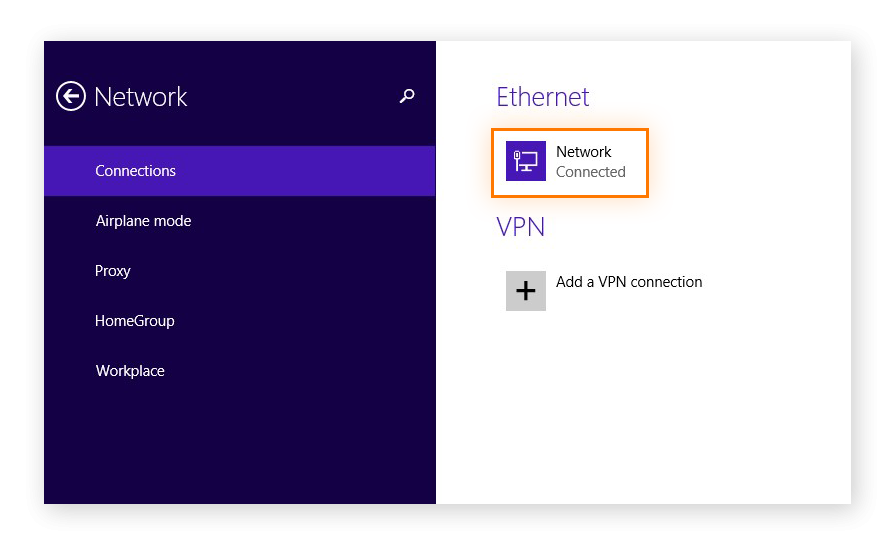
3\. Seu endereço IP será mostrado aqui.

[![img-12.png](https://ajuda.ct.ufpb.br/uploads/images/gallery/2022-07/scaled-1680-/A48Qq36HGlrJIfs1-img-12.png)](https://ajuda.ct.ufpb.br/uploads/images/gallery/2022-07/A48Qq36HGlrJIfs1-img-12.png)
#### **No Windows 7**

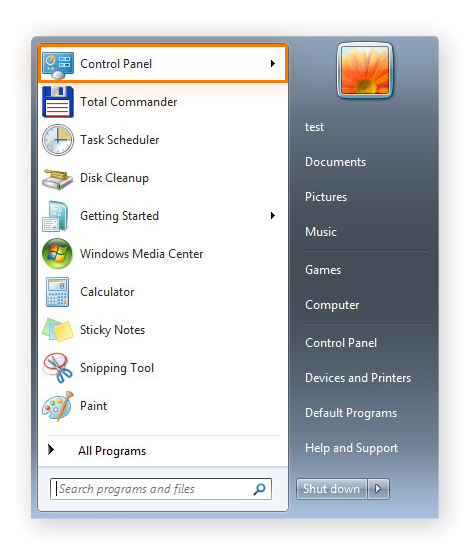
1\. Abra o menu Iniciar e depois clique em **Painel de Controle**.

[![img-13.png](https://ajuda.ct.ufpb.br/uploads/images/gallery/2022-07/scaled-1680-/Rr42pr6jk0E4Gh5u-img-13.png)](https://ajuda.ct.ufpb.br/uploads/images/gallery/2022-07/Rr42pr6jk0E4Gh5u-img-13.png)
2\. Clique em **Exibir o status e as tarefas da rede** na categoria *Rede e Internet*.

[![img-14.png](https://ajuda.ct.ufpb.br/uploads/images/gallery/2022-07/scaled-1680-/UOMNCDlVU9M0jSZH-img-14.png)](https://ajuda.ct.ufpb.br/uploads/images/gallery/2022-07/UOMNCDlVU9M0jSZH-img-14.png)
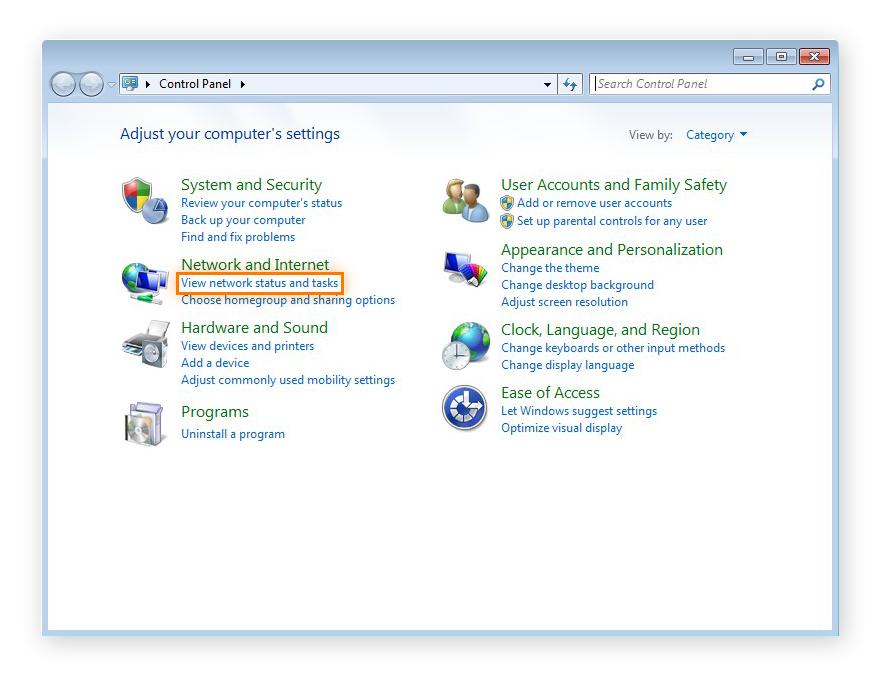
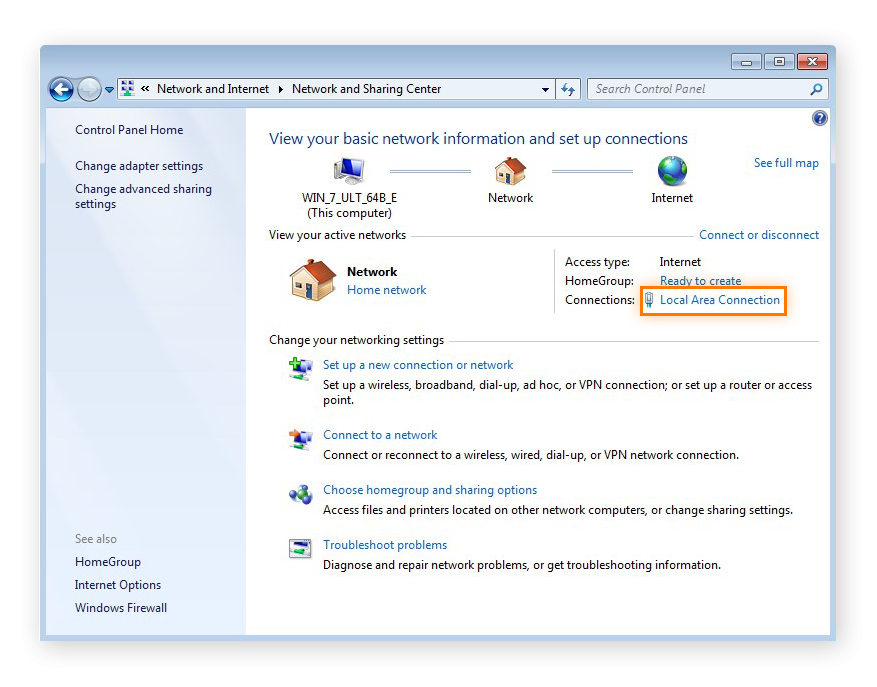
3\. Clique em **Conexão Local**.

[![img-15.png](https://ajuda.ct.ufpb.br/uploads/images/gallery/2022-07/scaled-1680-/0HUOWXtVrU3PR79D-img-15.png)](https://ajuda.ct.ufpb.br/uploads/images/gallery/2022-07/0HUOWXtVrU3PR79D-img-15.png)
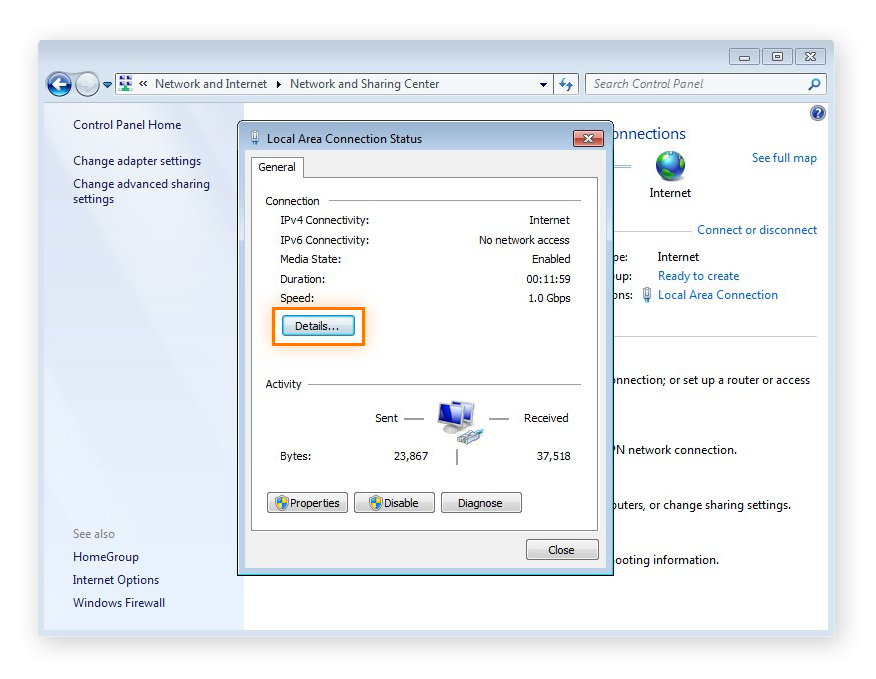
4\. Na janela pop-up que aparece, clique em **Detalhes**.

[![img-16.png](https://ajuda.ct.ufpb.br/uploads/images/gallery/2022-07/scaled-1680-/MgOqoGnjHraz3CRJ-img-16.png)](https://ajuda.ct.ufpb.br/uploads/images/gallery/2022-07/MgOqoGnjHraz3CRJ-img-16.png)
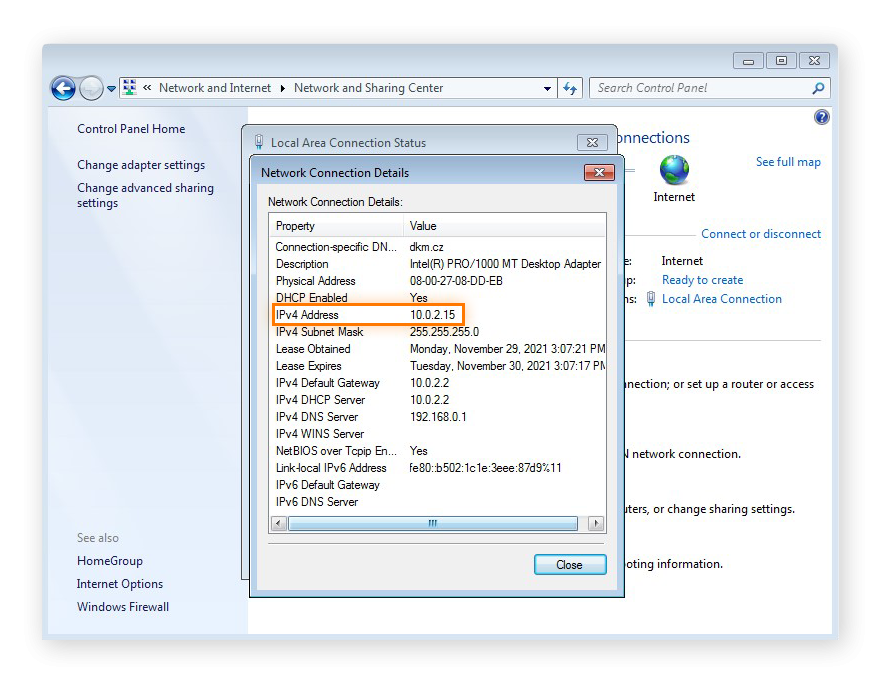
5\. Você encontrará seu endereço IP local listado aqui em *endereço IPv4*.

[![img-17.png](https://ajuda.ct.ufpb.br/uploads/images/gallery/2022-07/scaled-1680-/l6tc9A0HCnO21fYQ-img-17.png)](https://ajuda.ct.ufpb.br/uploads/images/gallery/2022-07/l6tc9A0HCnO21fYQ-img-17.png)
Fonte: Avast

# Estou sem internet, o que fazer?

1. Verifique se o problema é apenas com o seu equipamento
2. Entre em contato com os usuários do seu setor ou de setores próximos para verificar se o problema é generalizado
3. Verifique se o problema é para acesso a todos os sites ou a algum site específico.
4. Verifique se os cabos estão todos conectados.
5. Reinicie a sua máquina.
6. Abra um chamado para informática[ CLICANDO AQUI](https://atendimento.ct.ufpb.br/index.php?category=1&a=add)