# Como criar um e-mail acadêmico GMAIL na UFPB
[](https://ajuda.ct.ufpb.br/uploads/images/gallery/2022-07/xdvTSMn53fLETc5N-capa.png)
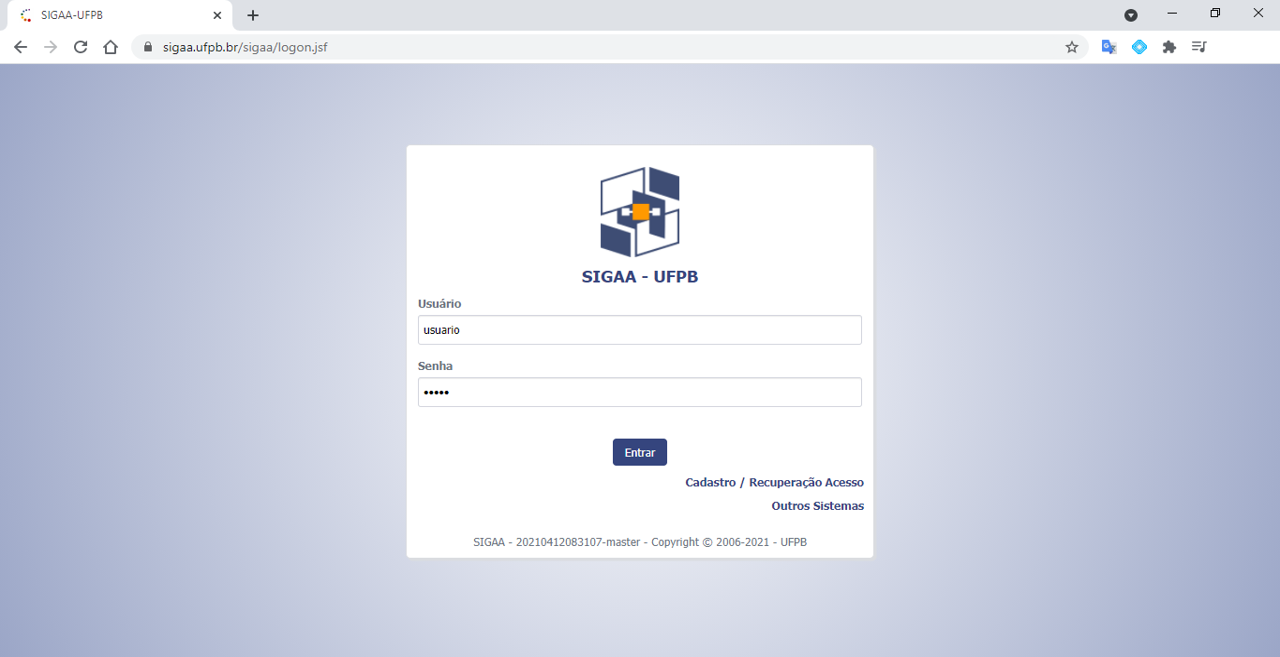
**Passo 1** – Entre no site do **SIGAA da UFPB** ([https://sigaa.ufpb.br/sigaa](https://sigaa.ufpb.br/sigaa)).
[](https://ajuda.ct.ufpb.br/uploads/images/gallery/2022-07/c5i7iwEM4Z5NLpS2-1.png)
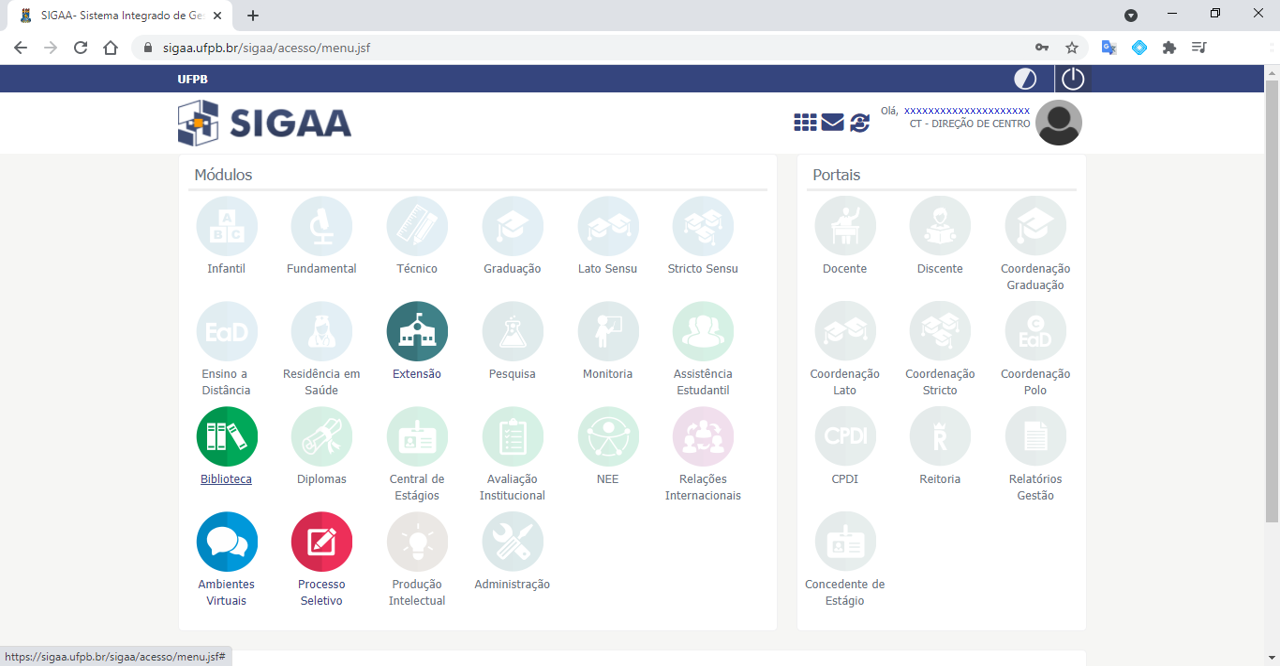
**Passo 2** – Clique no módulo “**Biblioteca**”.
[](https://ajuda.ct.ufpb.br/uploads/images/gallery/2022-07/1fw5somjbWGukDx9-2.png)
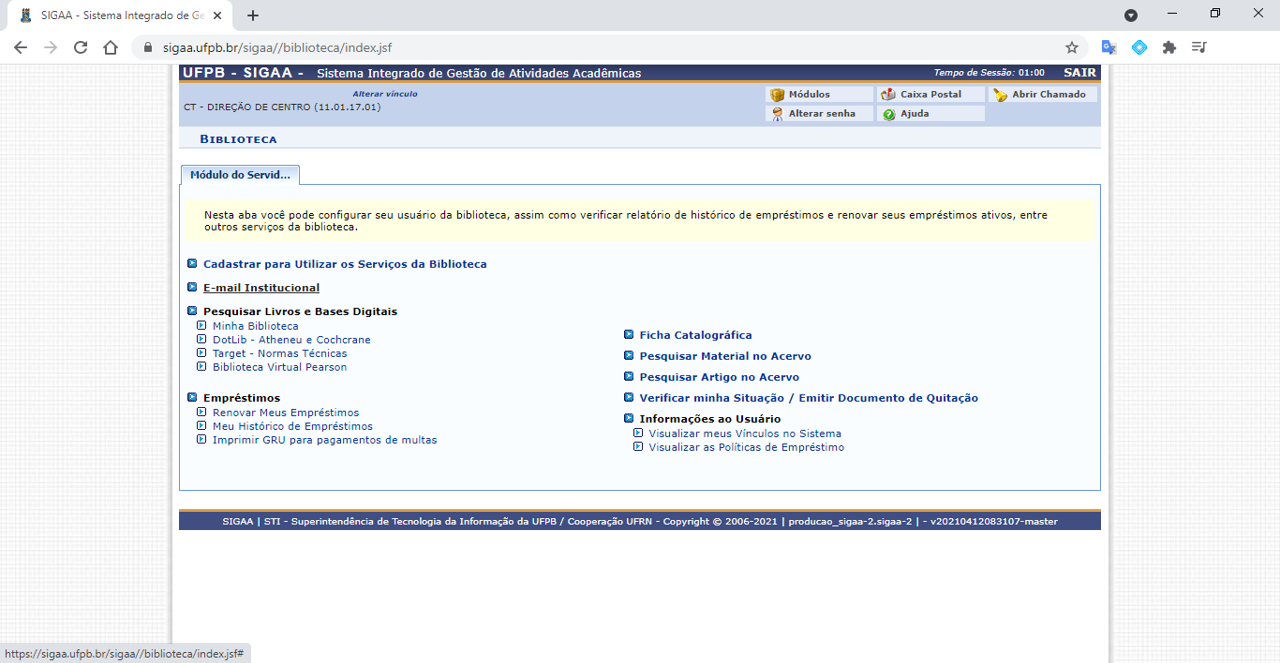
**Passo 3** – Clique no link “**E-mail Institucional**”.
[](https://ajuda.ct.ufpb.br/uploads/images/gallery/2022-07/UK7miJ96QltRZ9DP-3.png)
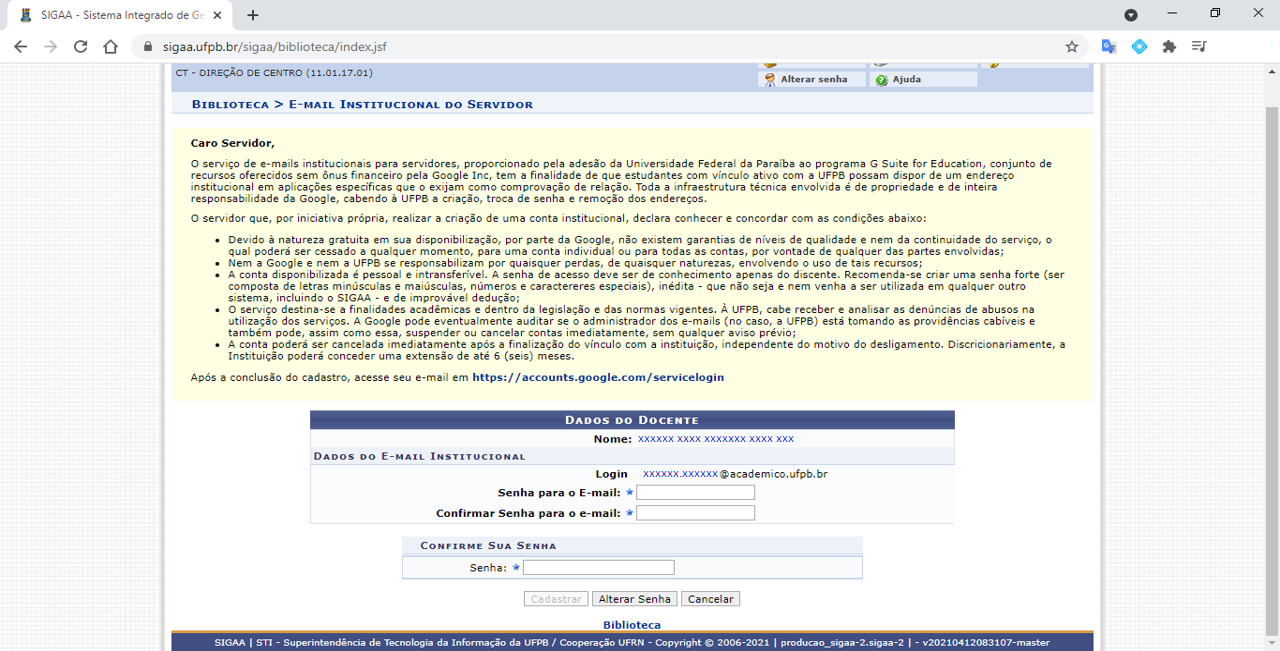
**Passo 4** – Escolha um **e-mail acadêmico** e insira/crie a sua senha.
[](https://ajuda.ct.ufpb.br/uploads/images/gallery/2022-07/jRD51175mlbuLkf6-4.png)
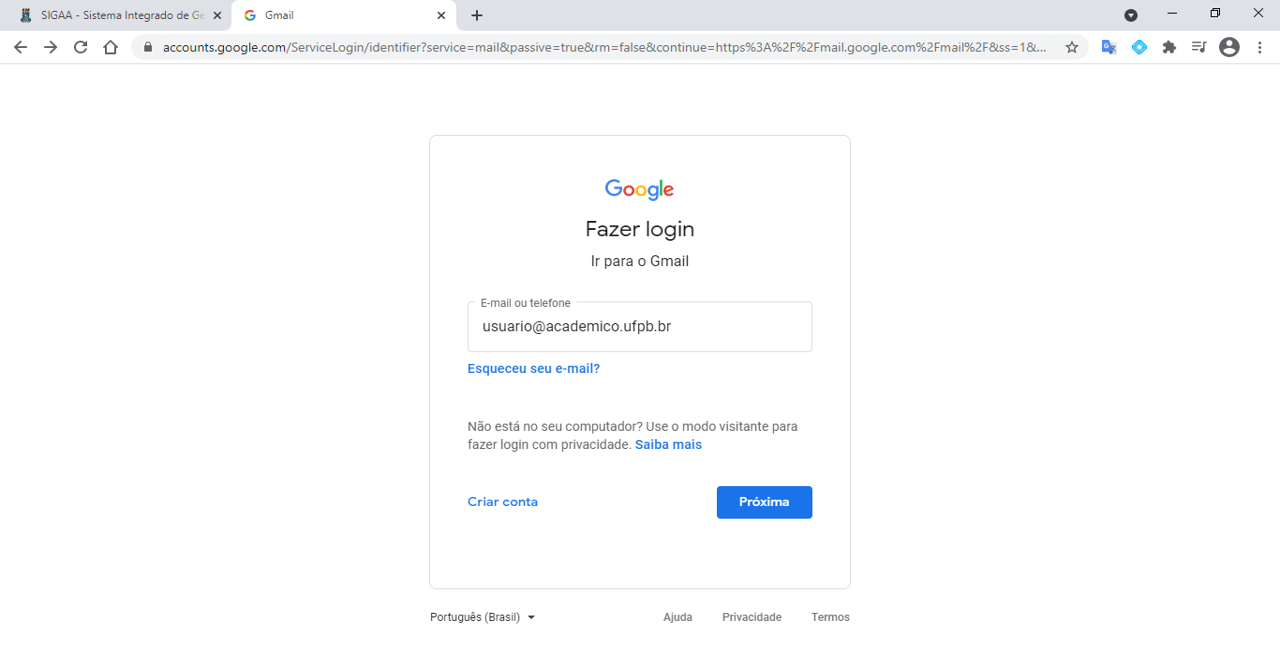
**Passo 5** – Entre no site do **Gmail** com o seu e-mail acadêmico criado.
[](https://ajuda.ct.ufpb.br/uploads/images/gallery/2022-07/q6CwwbX7Pn7gmAsx-5.png)