Procedimentos para Agendamento de Ambientes do CT
- Agenda 001 - Consultar a Disponibilidade dos Ambientes
- Agenda 002 - Cadastrar Usuário
- Agenda 003 - Realizar a Reserva dos Ambientes
- Agenda 004 - Cancelamento de Reserva
- Agenda 005 - Cadastro do Servidor Responsável pelo Ambiente
- Agenda 006 - Responder as Solicitações de Reserva
- Agenda 007 - Cadastro de Novo Ambientes
Agenda 001 - Consultar a Disponibilidade dos Ambientes
I. Objetivo
Orientar os usuários quanto ao procedimento para consultar a disponibilidade dos ambientes do Centro de Tecnologia (salas, laboratórios e auditórios).
II. Público-Alvo
Docentes, servidores, estudantes e visitantes que necessitam verificar a disponibilidade de ambientes do Centro de Tecnologia para realização de atividades acadêmicas, administrativas ou eventos institucionais.
III. Descrição do Processo
1. O usuário deve acessar o sistema AgendaCT por meio do link: https://agenda.ct.ufpb.br/.
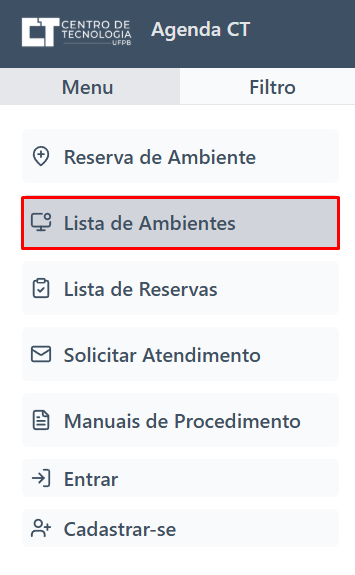
2. No menu principal, clique na aba "Lista de Ambientes" para visualizar todos os espaços disponíveis.
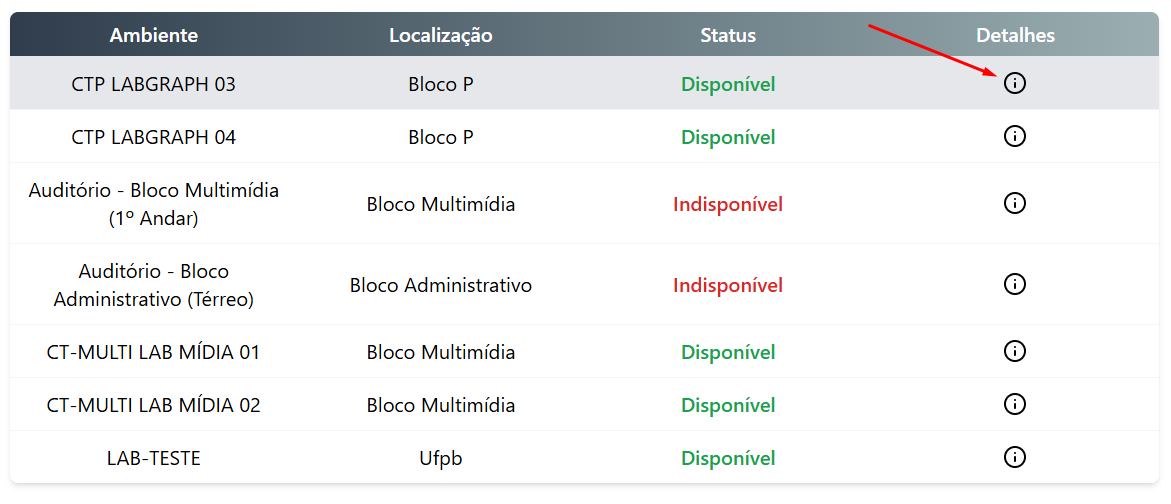
3. Na coluna "Detalhes", consulte informações como localização, capacidade e recursos disponíveis de cada ambiente.
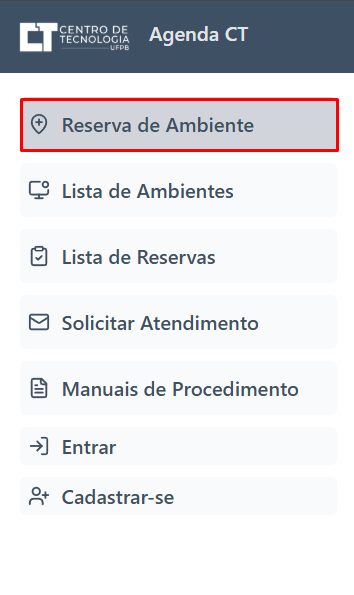
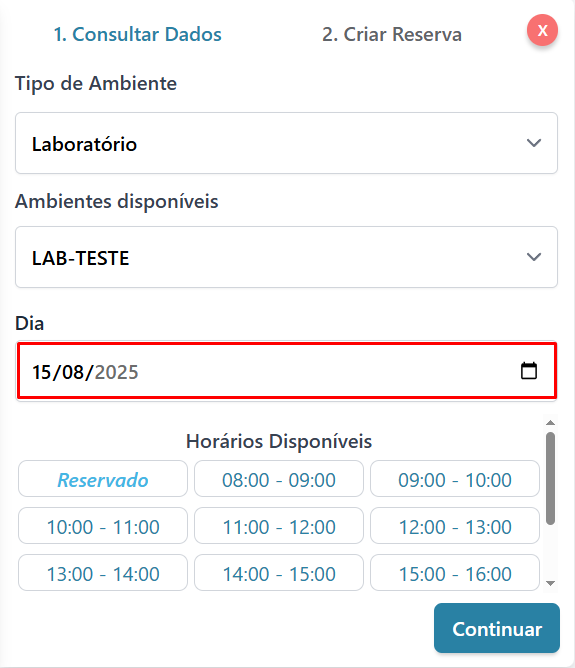
5. Na aba "1. Consultar Dados", preencha as informações:
-
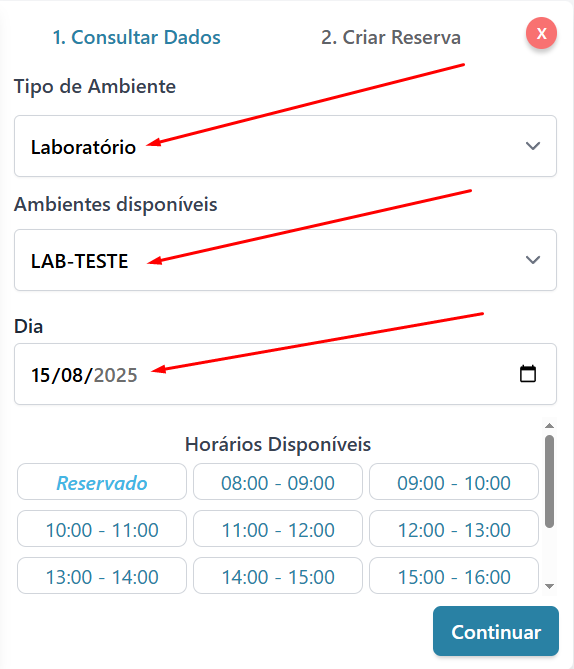
Tipo de Ambiente: clique em "Selecione um tipo de ambiente" e escolha entre Sala, Laboratório ou Auditório.
-
Ambientes Disponíveis: clique em "Selecione um ambiente" e escolha a opção desejada.
-
Dia: informe a data em que deseja realizar a reserva.
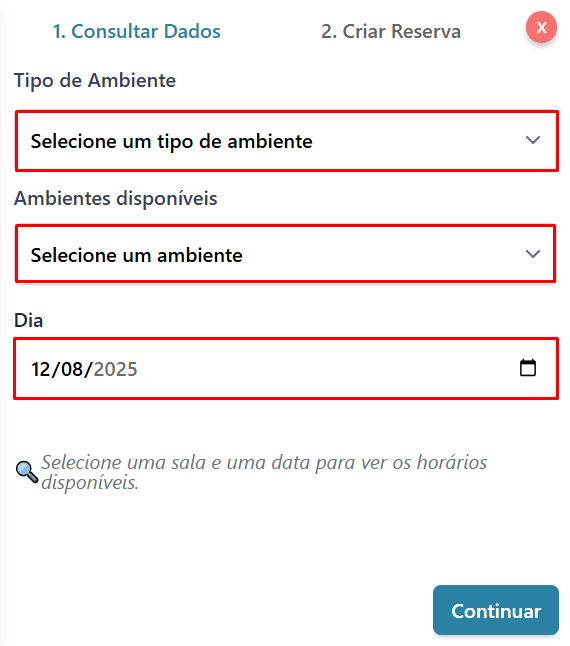
6. O sistema exibirá automaticamente os horários disponíveis para o ambiente e data selecionados.

7. Caso os horários não atendam à sua necessidade, altere o campo "Dia" para verificar outras datas com disponibilidade.
8. Também é possível alterar os campos "Tipo de Ambiente" e "Ambientes Disponíveis" para explorar outras opções de espaço e disponibilidades para o seu compromisso.
9. Fim do processo.
VI. Expediente
|
Elaborado por: |
Maria Thaysa Medeiros |
|
Data de Elaboração: |
11/08/2025 |
|
Data da Revisão: |
|
|
Código do procedimento: |
Agenda 001 |
|
Número da revisão: |
0 |
|
Setor: |
Direção de Centro |
|
Responsável: |
Marcel Gois |
|
Horário de funcionamento: |
8h30min às 17h30min |
|
Contato: |
|
|
Telefone: |
(83) 3216-7378 |
Agenda 002 - Cadastrar Usuário
I. Objetivo
Orientar sobre o procedimento para cadastro de novos usuários no sistema AgendaCT.
II. Público-Alvo
Comunidade interna e externa que necessite utilizar os ambientes do Centro de Tecnologia da UFPB.
III. Descrição do Processo
1. O usuário deve acessar o sistema AgendaCT por meio do link: https://agenda.ct.ufpb.br/register
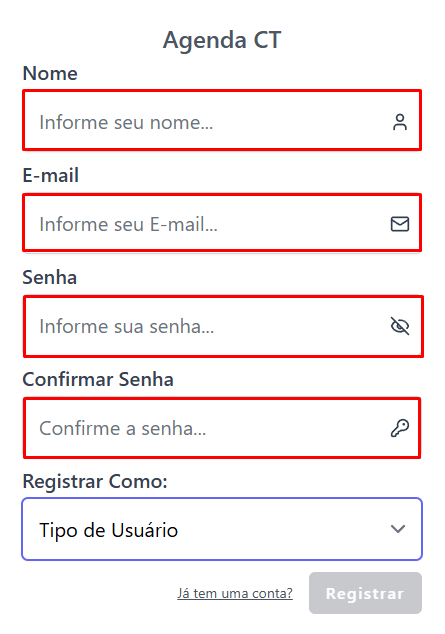
3. No campo "Registrar Como", selecione o "Tipo de Usuário" desejado entre as opções: Visitante, Estudante, Docente ou Servidor.
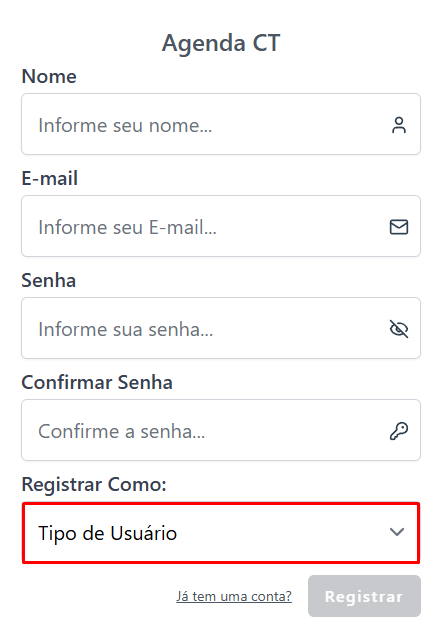
4. Clique em "Registrar" para finalizar o envio dos dados.
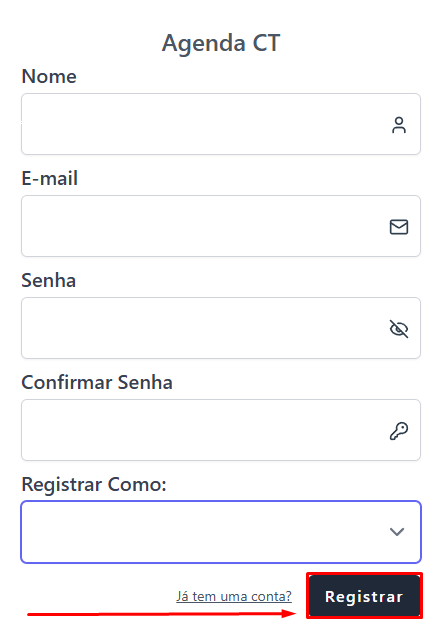
5. Caso não receba o e-mail de confirmação, clique na opção "Reenviar Email de Verificação".
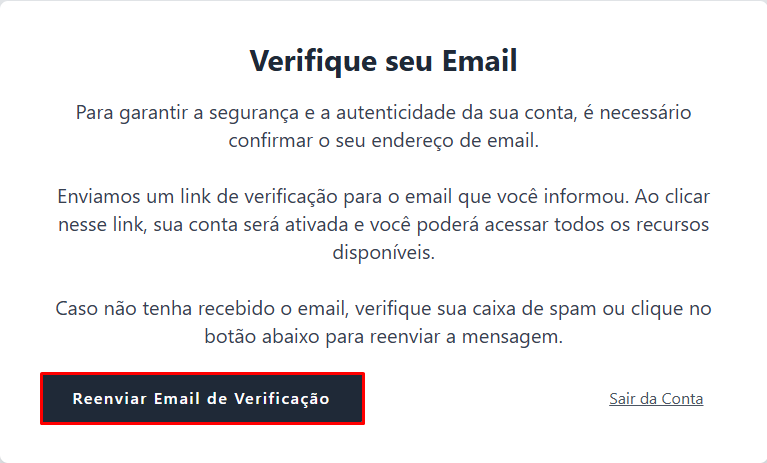
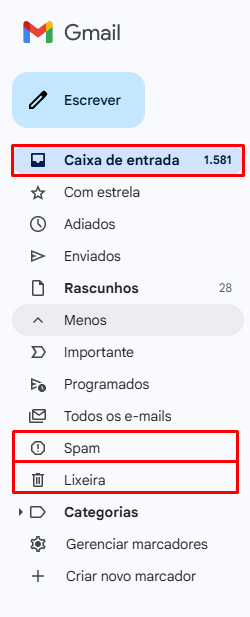
6. Verifique a chegada do e-mail de confirmação nas pastas Caixa de Entrada, Spam e Lixeira.
7. Confirme sua conta clicando no link enviado para o e-mail informado no passo 2.
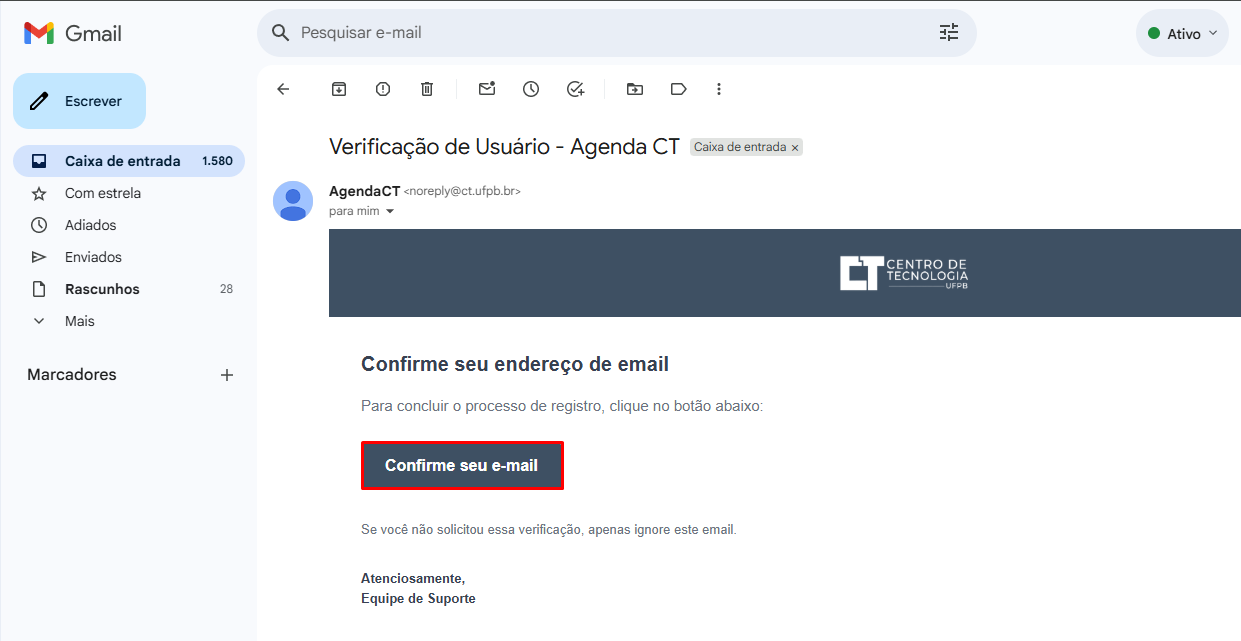
8. Após a confirmação, seu cadastro estará concluído e pronto para uso.
IV. Expediente
|
Elaborado por: |
Maria Thaysa Medeiros |
|
Data de Elaboração: |
11/08/2025 |
|
Data da Revisão: |
|
|
Código do procedimento: |
Agenda 002 |
|
Número da revisão: |
0 |
|
Setor: |
Direção de Centro |
|
Responsável: |
Marcel Gois |
|
Horário de funcionamento: |
8h30min às 17h30min |
|
Contato: |
|
|
Telefone: |
(83) 3216-7378 |
Agenda 003 - Realizar a Reserva dos Ambientes
I. Objetivo
O objetivo deste manual
II. Público-Alvo
Discentes, docentes e técnicos-administrativos
III. Descrição do Processo
O usuário deve ter realizado a criação do seu cadastro como aprensetado no manual Agenda 002 por meio do link: https://ajuda.ct.ufpb.br/books/procedimentos-para-agendamento-de-ambientes-do-ct/page/agenda-002-cadastrar-usuario
1. O usuário deve acessar o sistema AgendaCT por meio do link: https://agenda.ct.ufpb.br/.
2. Na página inicial, clique em "Entrar".
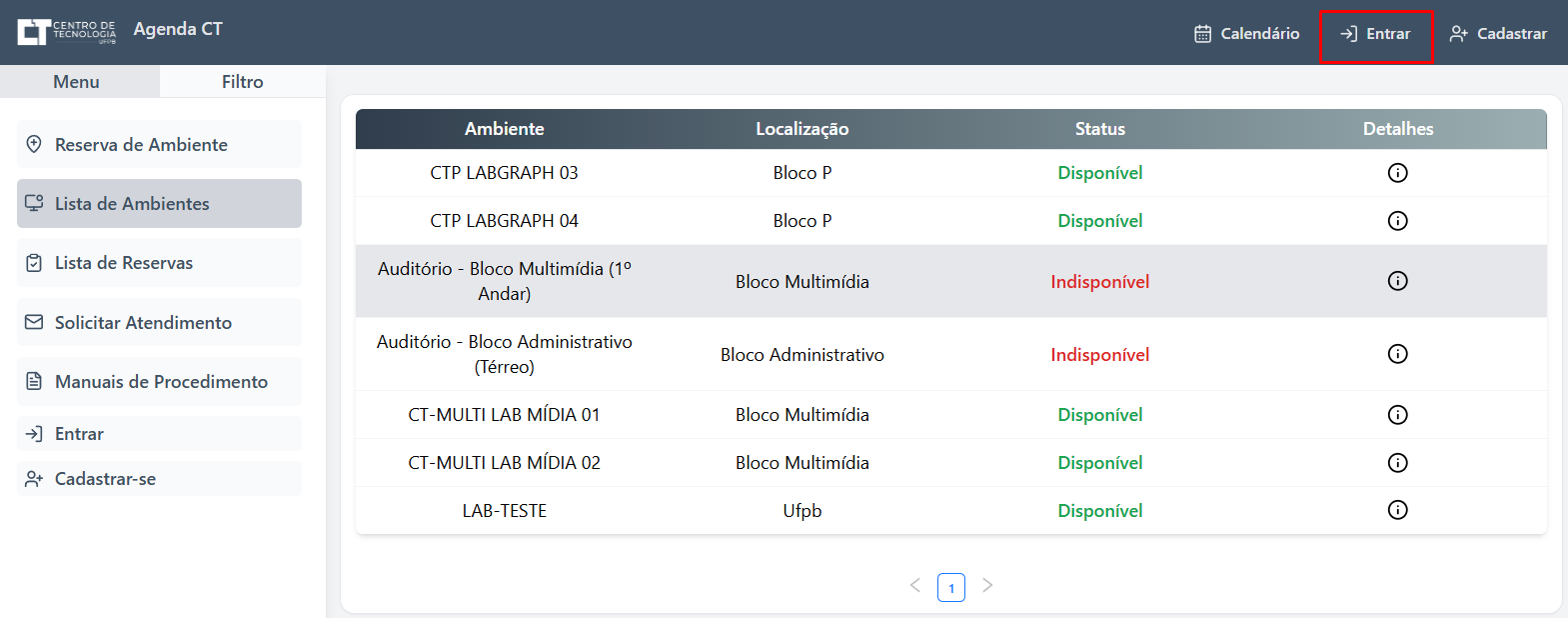
3. Informe seu e-mail e senha cadastrados e clique novamente em "Entrar".
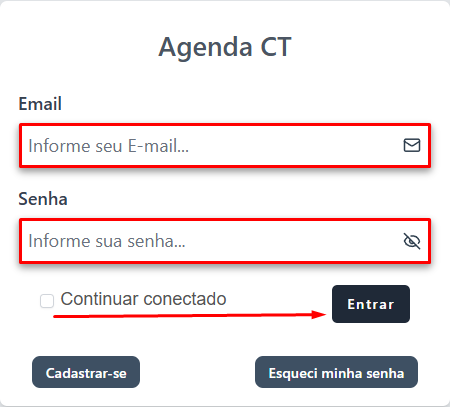
4. Caso tenha esquecido a senha, clique em "Esqueci minha senha". Um e-mail será enviado com um link para redefinição.
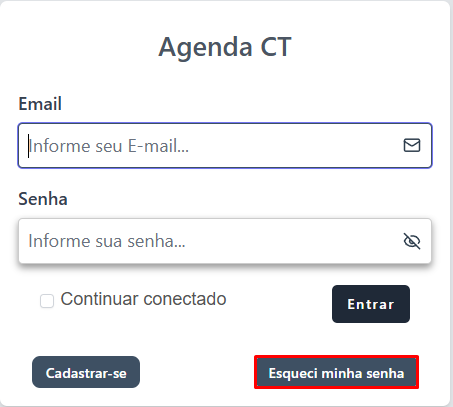
6. Na aba "1. Consultar Dados", preencha as seguintes informações:
-
Tipo de Ambiente: selecione Sala, Laboratório ou Auditório.
-
Ambientes Disponíveis: escolha o ambiente desejado.
-
Dia: informe a data pretendida.
7. O sistema exibirá automaticamente os horários disponíveis para realizar a reserva, o usuário deve selecionar o horário que ele preferi e clicar em "Continuar".
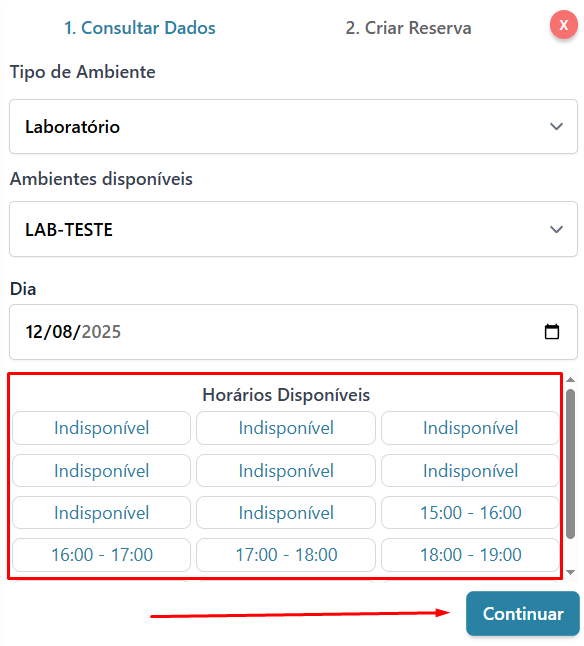
Nesta etapa, é possível selecionar apenas um único horário disponível.
8. Na aba "2. Criar Reserva", informe:
-
Tipo de Ambiente (Sala, Laboratório ou Auditório).
-
Motivo da reserva (selecione uma opção disponível).
-
Título da Reserva (breve descrição do objetivo).
-
Data e horário início e fim que gostaria de utilizar.
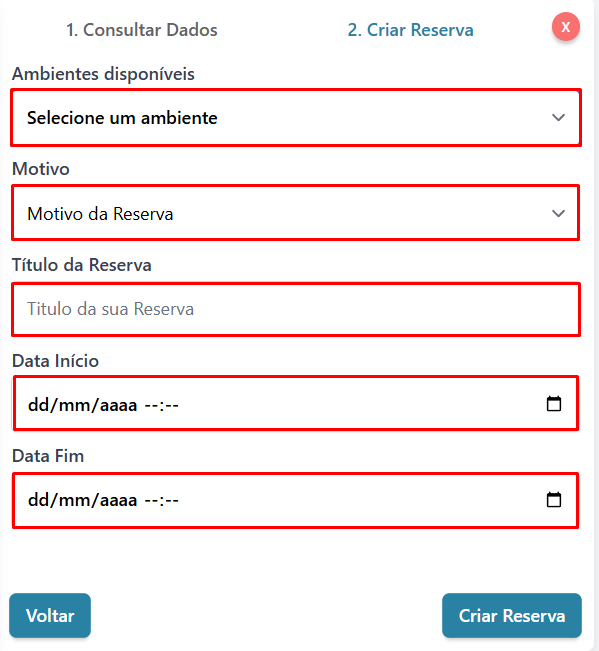
É permitido reservar períodos superiores a 1 hora, desde que os horários estejam consecutivos e disponíveis.
9. Confirme a solicitação clicando em "Criar Reserva".
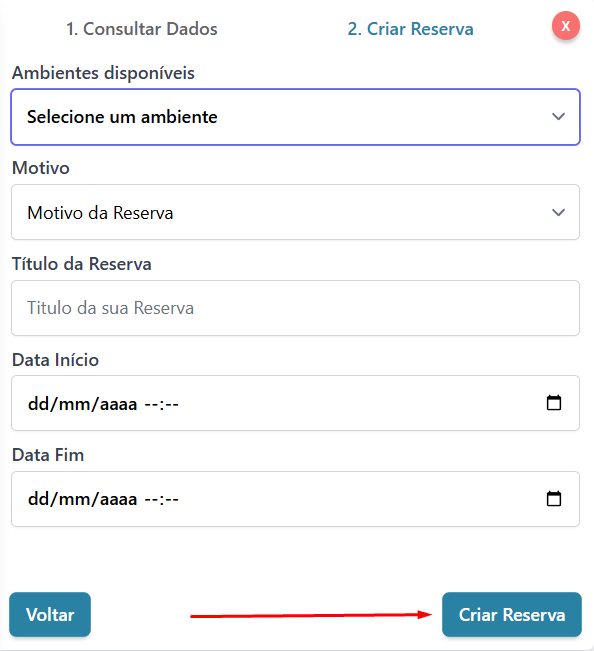
10. Um e-mail será enviado com a confirmação da solicitação de reserva.
11. Fim do processo.
Acompanhe as atualizações da sua reserva acessando o login no AgendaCT, pois notificações de confirmação ou sugestões de alteração não são enviadas por e-mail — elas ficam visíveis apenas na página do usuário.
IV. Expediente
|
Elaborado por: |
Maria Thaysa Medeiros |
|
Data de Elaboração: |
11/08/2025 |
|
Data da Revisão: |
|
|
Código do procedimento: |
Agenda 003 |
|
Número da revisão: |
0 |
|
Setor: |
Direção de Centro |
|
Responsável: |
Marcel Gois |
|
Horário de funcionamento: |
8h30min às 17h30min |
|
Contato: |
|
|
Telefone: |
(83) 3216-7378 |
Agenda 004 - Cancelamento de Reserva
I. Objetivo
Orientar o usuário sobre o procedimento para cancelar uma reserva de ambiente já realizada.
II. Público-Alvo
Membros da comunidade em geral que necessitem cancelar uma reserva previamente solicitada.
III. Descrição do Processo
1. O usuário deve acessar o sistema AgendaCT por meio do link: https://agenda.ct.ufpb.br/.
2. Na página inicial, clique em "Entrar".
3. Informe seu e-mail e senha cadastrados e clique novamente em "Entrar" para acessar o sistema.
4. Caso tenha esquecido a senha, selecione a opção "Esqueci minha senha". Você receberá um e-mail com um link para redefinição.
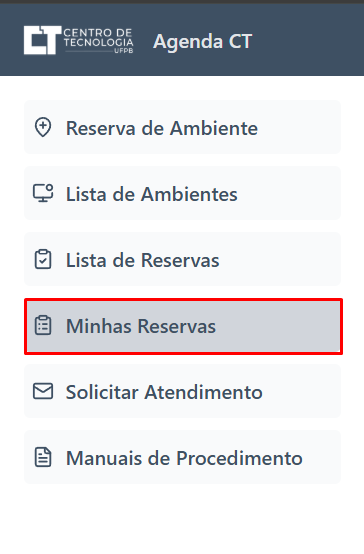
6. Localize e selecione a reserva que deseja cancelar.
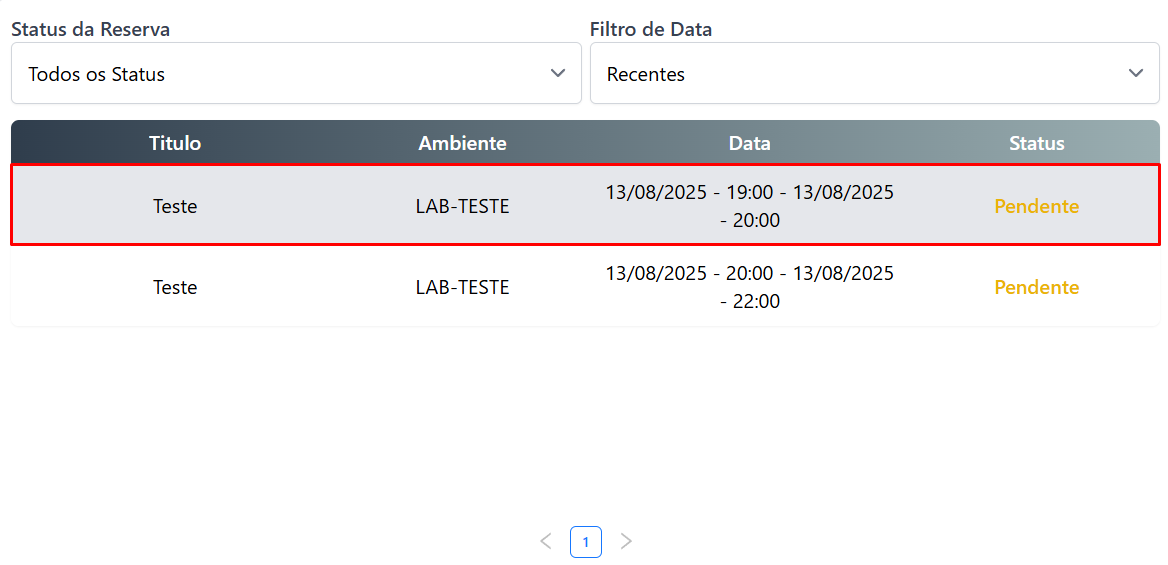
7. Na página da reserva, clique em "Cancelar Reserva"
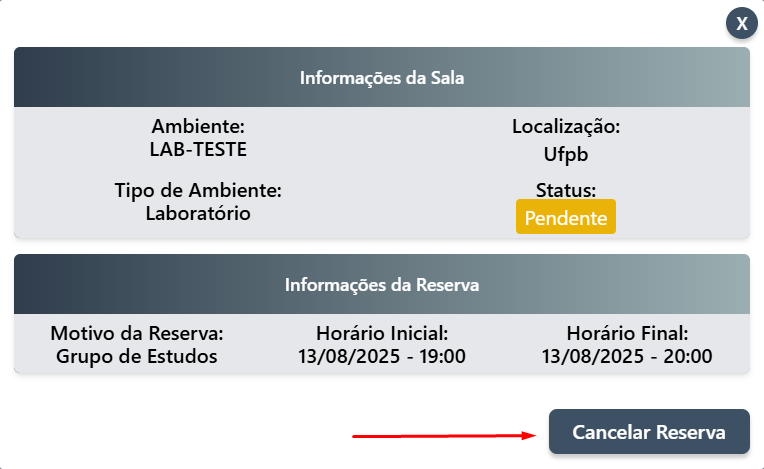
8. No campo indicado, informe o motivo do cancelamento e, em seguida, confirme clicando novamente em "Cancelar Reserva".
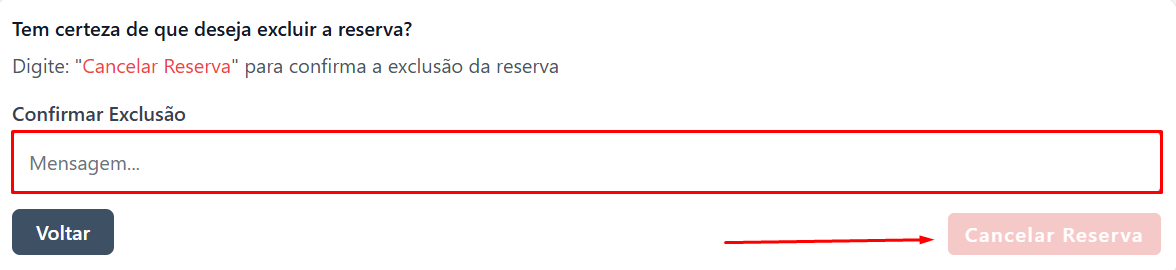
9. A reserva será cancelada e o ambiente ficará disponível para outros usuários.
IV. Expediente
|
Elaborado por: |
Maria Thaysa Medeiros |
|
Data de Elaboração: |
11/08/2025 |
|
Data da Revisão: |
|
|
Código do procedimento: |
Agenda 004 |
|
Número da revisão: |
0 |
|
Setor: |
Direção de Centro |
|
Responsável: |
Marcel Gois |
|
Horário de funcionamento: |
8h30min às 17h30min |
|
Contato: |
|
|
Telefone: |
(83) 3216-7378 |
Agenda 005 - Cadastro do Servidor Responsável pelo Ambiente
I. Objetivo
O objetivo deste manual é garantir o cadastro do servidor responsável por cada ambiente no sistema.
II. Público-Alvo
Servidores do Centro de Tecnologia designados como responsáveis pela administração e controle de uso dos ambientes (salas, laboratórios e auditórios).
III. Descrição do Processo
Para solicitar o cadastro do servidor responsável pelo ambiente, é necessário apresentar uma declaração que informe o ambiente e o servidor designado, devidamente assinada pela chefia de departamento ou direção do centro.
1. O usuário deve acessar o sistema AgendaCT por meio do link: https://agenda.ct.ufpb.br/
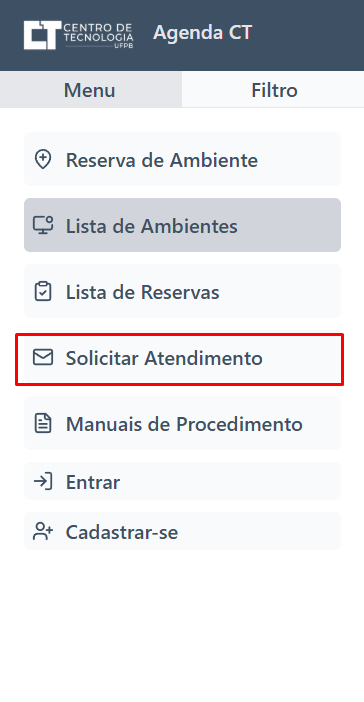
3. Na página seguinte, na aba "Abrir Atendimento", clique em "Acessar".
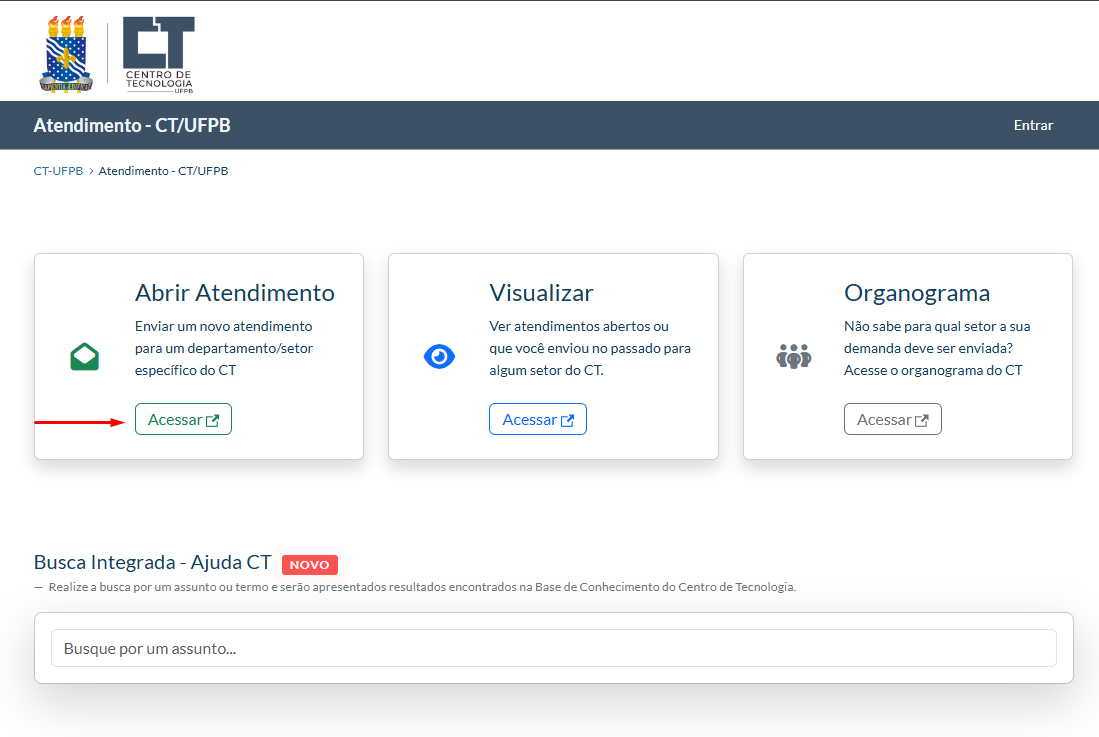
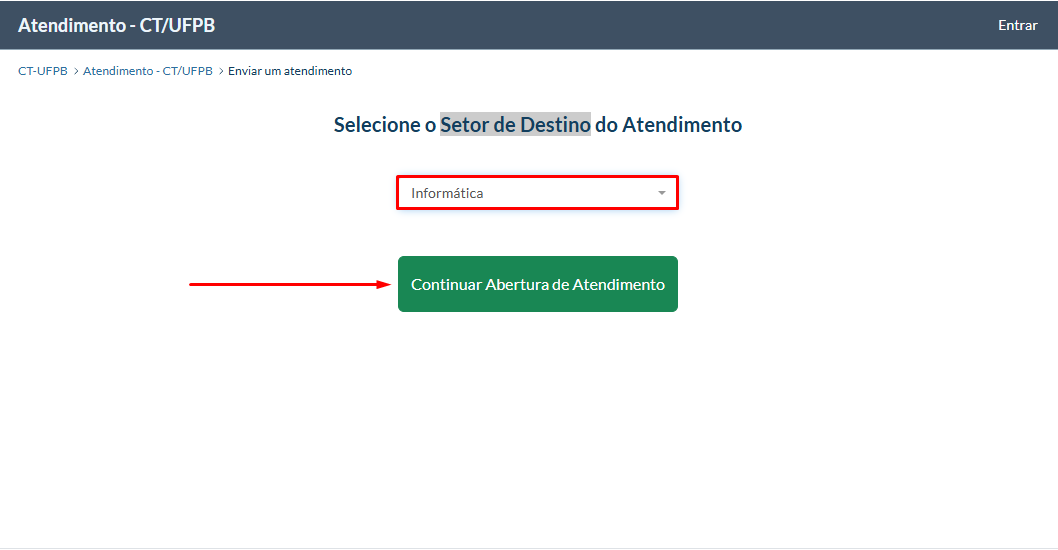
4. Selecione o setor Informática e clique em "Continuar Abertura do Atendimento".
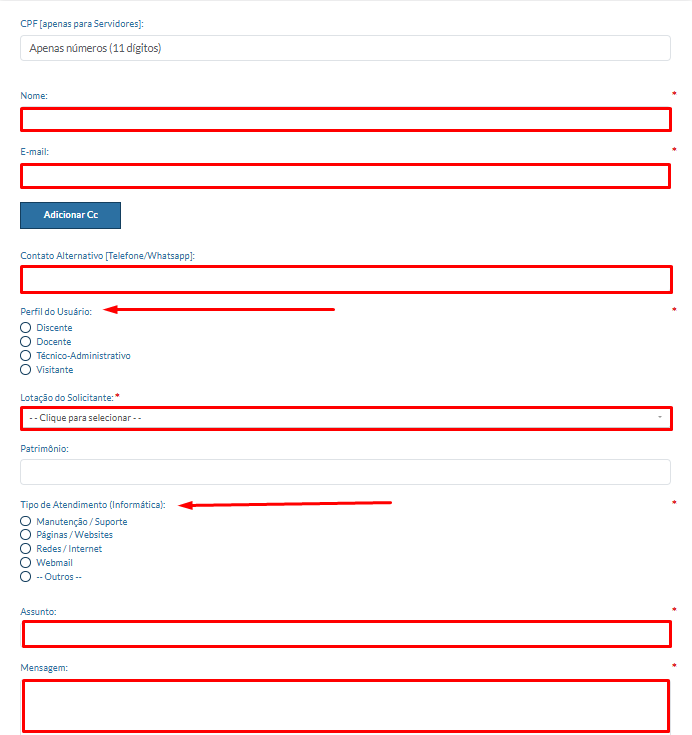
5. Preencha o formulário com as seguintes informações: Nome, E-mail, Contato, Perfil do Discente, Lotação do Solicitante, Tipo de Atendimento, Assunto e Mensagem.
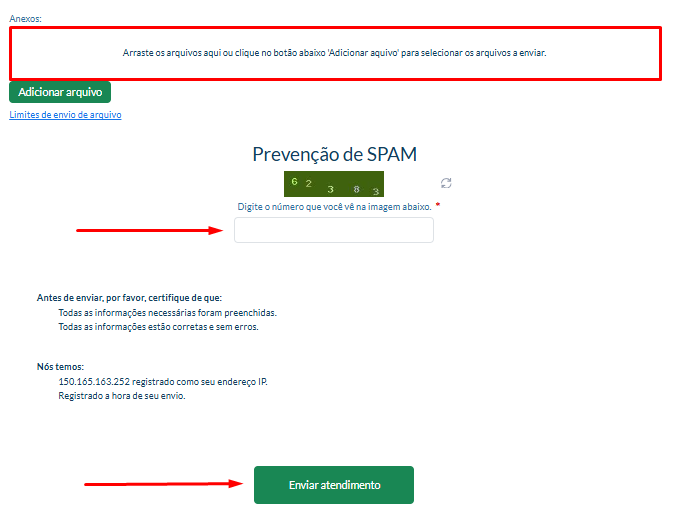
6. Anexe a Declaração de Cadastro do Servidor Responsável pelo Ambiente, assinada pela chefia de departamento ou pela direção do centro. Em seguida, na etapa “Prevenção de SPAM”, digite os números exibidos na imagem e clique em “Enviar Atendimento” para concluir a solicitação.
7. Acompanhe as atualizações do atendimento até a finalização do processo de cadastro.
8. Fim do processo.
IV. Expediente
|
Elaborado por: |
Maria Thaysa Medeiros |
|
Data de Elaboração: |
11/08/2025 |
|
Data da Revisão: |
|
|
Código do procedimento: |
Agenda 005 |
|
Número da revisão: |
0 |
|
Setor: |
Direção de Centro |
|
Responsável: |
Marcel Gois |
|
Horário de funcionamento: |
8h30min às 17h30min |
|
Contato: |
|
|
Telefone: |
(83) 3216-7378 |
Agenda 006 - Responder as Solicitações de Reserva
I. Objetivo
Orientar os usuários responsáveis pela gestão dos ambientes do Centro de Tecnologia (CT) sobre como responder, aprovar ou recusar solicitações de reserva no sistema AgendaCT.
II. Público-Alvo
Servidores e gestores responsáveis pela administração de salas, laboratórios e auditórios do Centro de Tecnologia.
III. Descrição do Processo
1. O usuário deve acessar o sistema AgendaCT por meio do link: https://agenda.ct.ufpb.br/.
2. Na página inicial, clique em "Entrar".
3. Informe seu e-mail e senha cadastrados e clique novamente em "Entrar".
4. Caso tenha esquecido a senha, clique em "Esqueci minha senha". Um e-mail será enviado com um link para redefinição.

6. Na tela seguinte, serão exibidas todas as solicitações de reserva referentes aos ambientes sob sua responsabilidade.
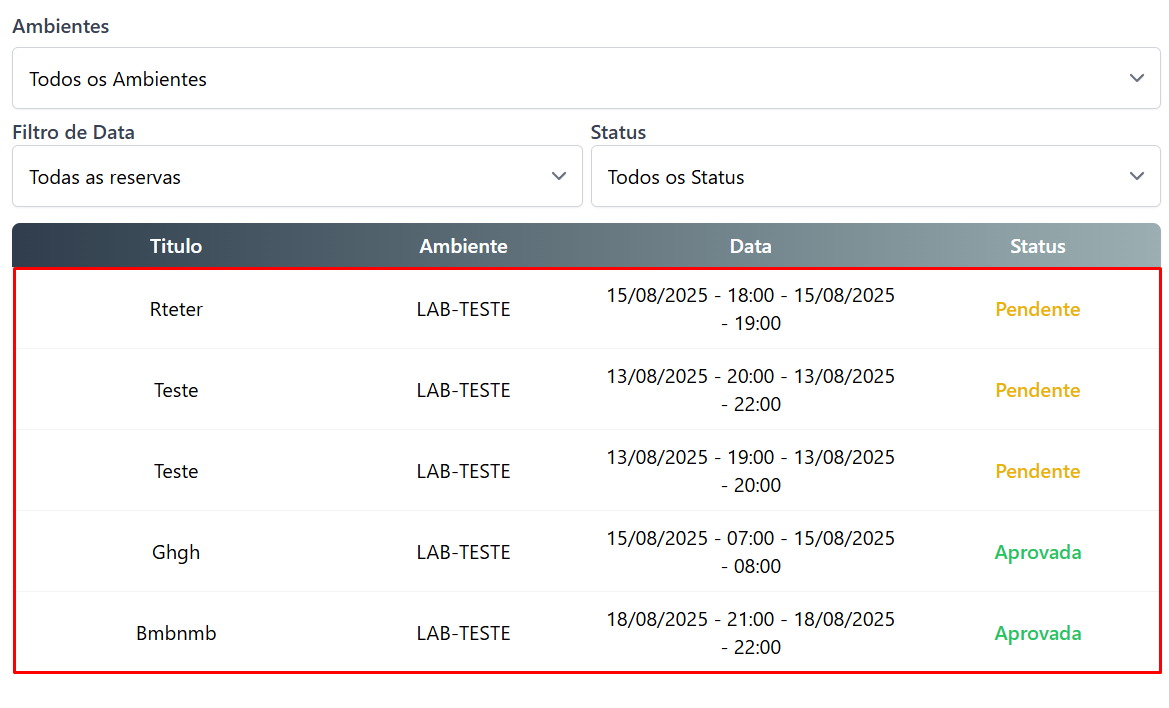
7. Caso necessário, utilize os filtros disponíveis para facilitar a busca:
-
Ambiente: clique em Todos os Ambientes e selecione o desejado.
-
Filtro de Data: clique em Todas as reservas e escolha entre Hoje, Semana ou Mês.
-
Status: clique em Todas os Status e escolha entre Aprovadas, Pendentes ou Confirmadas.

8. Localize e selecione a reserva que deseja avaliar.

9. Analise as informações disponíveis nos quadros Informações da Sala, Informações da Reserva e Informações do Usuário.

10. Escolha a ação desejada, clicando em:
-
Aprovar: caso o ambiente esteja disponível para a data e horário solicitados.
-
Rejeitar: caso o ambiente não esteja disponível.
-
Editar: para realizar alguma alteração sugestiva na reserva.
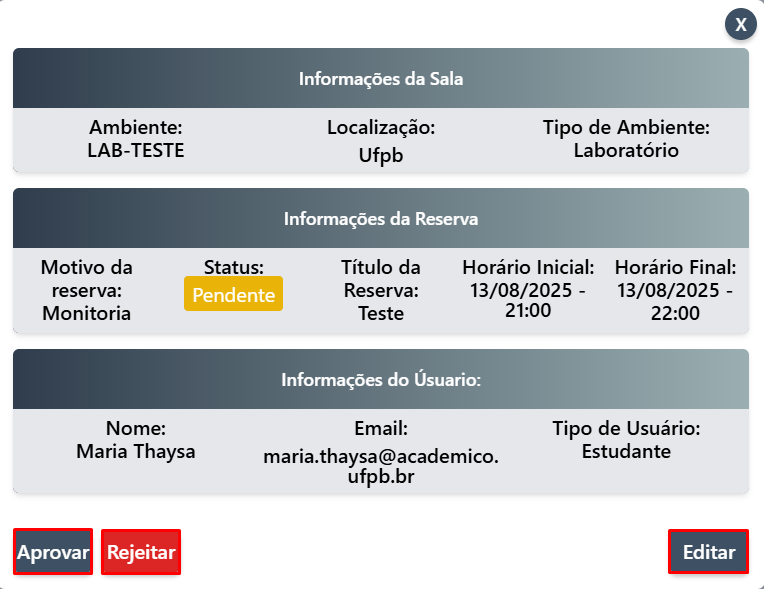
11. Caso escolha a opção "Editar", será aberta uma nova página, permitindo alterar os campos de Ambiente, Data e Hora Inicial ou Hora Final.

12. Fim
Acompanhe as atualizações das solicitações de reserva acessando o login no AgendaCT, pois notificações de confirmação ou sugestões de alteração não são enviadas por e-mail — elas ficam visíveis apenas na página do usuário.
IV. Expediente
|
Elaborado por: |
Maria Thaysa Medeiros |
|
Data de Elaboração: |
11/08/2025 |
|
Data da Revisão: |
|
|
Código do procedimento: |
Agenda 006 |
|
Número da revisão: |
0 |
|
Setor: |
Direção de Centro |
|
Responsável: |
Marcel Gois |
|
Horário de funcionamento: |
8h30min às 17h30min |
|
Contato: |
|
|
Telefone: |
(83) 3216-7378 |
Agenda 007 - Cadastro de Novo Ambientes
I. Objetivo
Orientar sobre como realizar o cadastro de novos ambientes do Centro de Tecnologia.
II. Público-Alvo
Servidores, gestores de ambientes e administradores do sistema AgendaCT que possuem permissão para cadastrar novos ambientes e disponibilizá-los para reserva no sistema.
III. Descrição do Processo
1. O usuário deve acessar o sistema AgendaCT por meio do link: https://agenda.ct.ufpb.br/
3. Na página seguinte, na aba "Abrir Atendimento", clique em "Acessar".
4. Selecione o setor Informática e clique em "Continuar Abertura do Atendimento".
5. Preencha o formulário com as seguintes informações: Nome, E-mail, Contato, Perfil do Discente, Lotação do Solicitante, Tipo de Atendimento, Assunto e Mensagem.
6. Caso necessário, anexe arquivos relevantes. Na etapa "Prevenção de SPAM", digite os números exibidos na imagem. Clique em "Enviar Atendimento" para concluir a solicitação.
7. Acompanhe as atualizações do atendimento até a finalização do processo de cadastro.
8. Fim do processo.
IV. Expediente
|
Elaborado por: |
Maria Thaysa Medeiros |
|
Data de Elaboração: |
11/08/2025 |
|
Data da Revisão: |
|
|
Código do procedimento: |
Agenda 007 |
|
Número da revisão: |
0 |
|
Setor: |
Direção de Centro |
|
Responsável: |
Marcel Gois |
|
Horário de funcionamento: |
8h30min às 17h30min |
|
Contato: |
|
|
Telefone: |
(83) 3216-7378 |