[**Criar novo usuário ou novo setor**](https://ajuda.ct.ufpb.br/books/sistemas-internos-ct/page/criar-novo-usuario-ou-novo-setor)
# Associar um Plano de Ação a um Setor de Trabalho Ao selecionar um **Plano de Ação**, você será direcionado a tela de visão geral do mesmo. [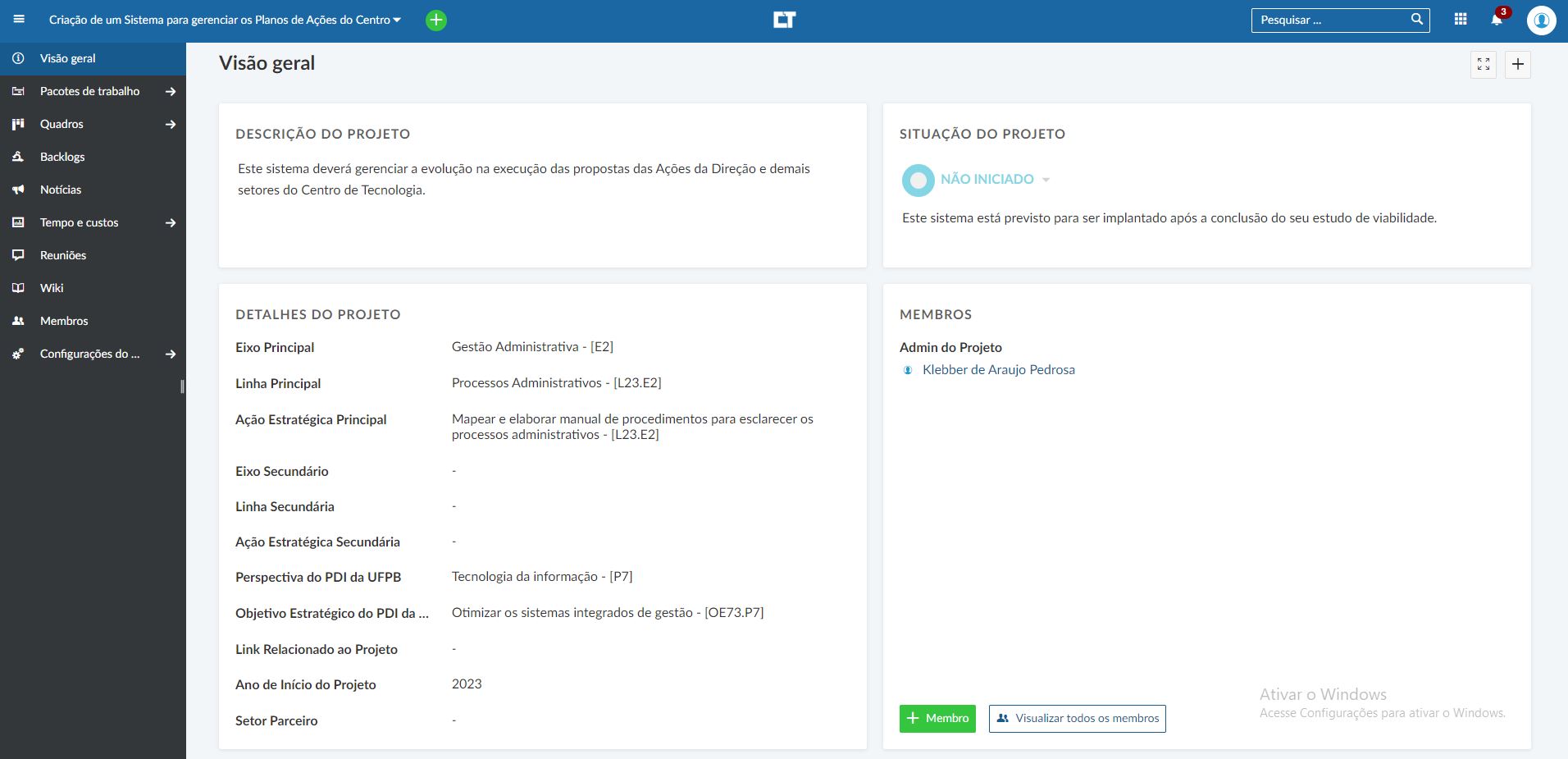](https://ajuda.ct.ufpb.br/uploads/images/gallery/2023-08/kUtDu6zQgTyrqxd1-15.JPG) Na parte inferior da tela, você deve criar no botão **"+ Membro"** para adicionar o **Plano de Ação** ao setor desejado ou clicar no item menu "*Membros*" no lado esquerdo da tela, conforme imagem abaixo: [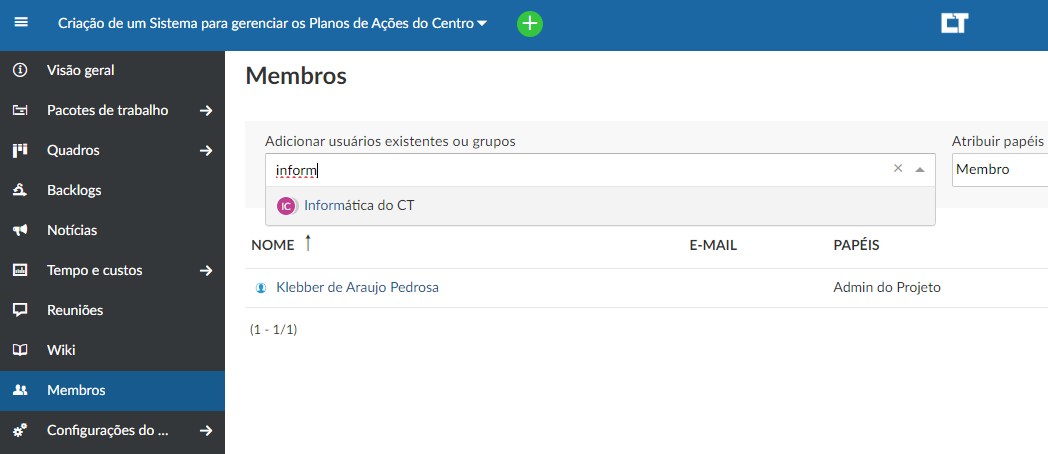](https://ajuda.ct.ufpb.br/uploads/images/gallery/2023-08/zkryDykGWBpkdGHI-16.png) No campo "*Adicionar usuários existes ou grupos*", busque pelo setor que você deseja associar o plano Em seguida, clique no botão **"Adicionar".** [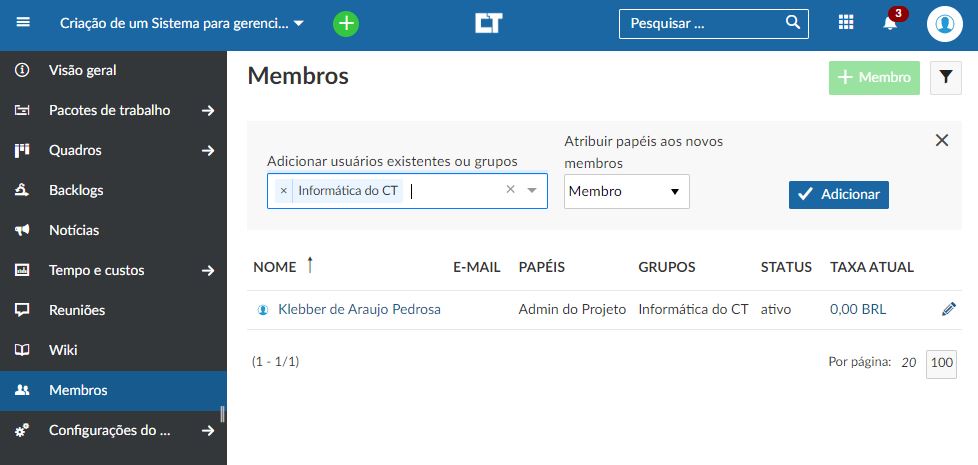](https://ajuda.ct.ufpb.br/uploads/images/gallery/2023-08/uIAYQQkS7FJiMnfc-17.JPG) Observe que agora o **Plano de Ação** esta visível para todos os usuários deste setor, conforme imagem abaixo: [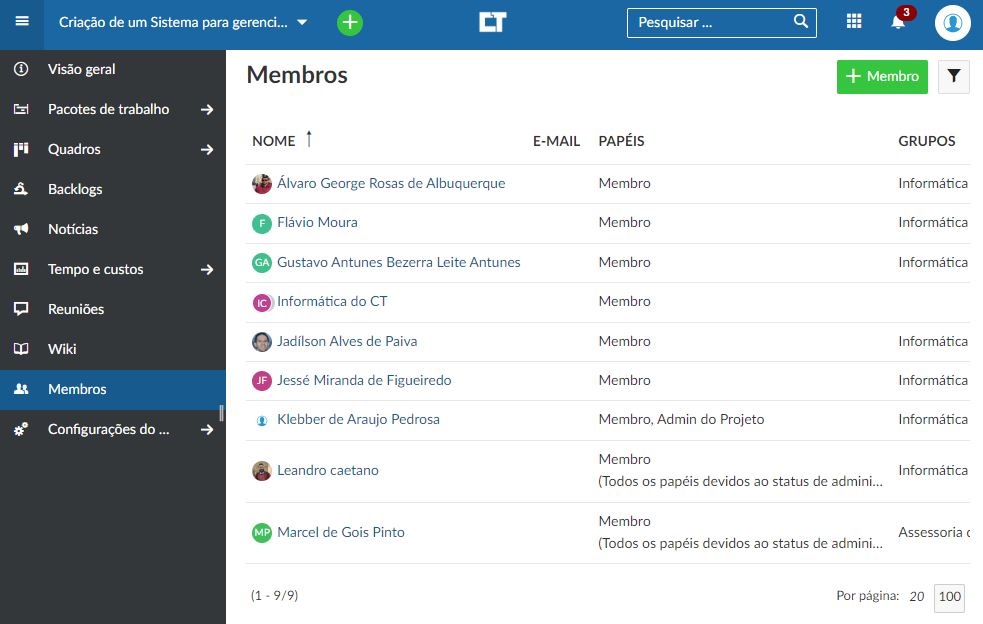](https://ajuda.ct.ufpb.br/uploads/images/gallery/2023-08/QKkGkIfhNttDfvag-18.JPG) Você pode alterar o papel de cada usuário sobre este **Plano de Ação**. Para isto, basta clicar no botão de edição final da linha de cada usuário, conforme imagem abaixo: [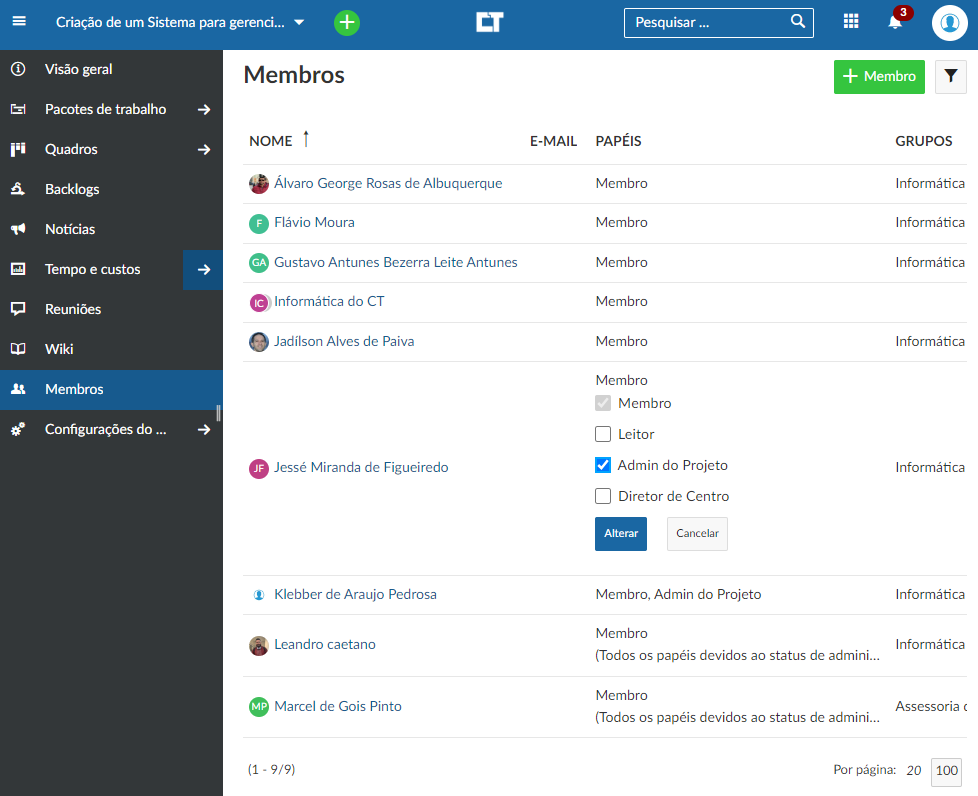](https://ajuda.ct.ufpb.br/uploads/images/gallery/2023-08/9jq4WcmmXCDAt9C5-19.png) Para confirmar a alteração do papel, clique no botão **"Alterar"**. # Buscar/Selecionar um Plano de Ação Existente Para realizar uma busca de um **Plano de Ação** no sistema, você clicar na "*seta para baixo*". [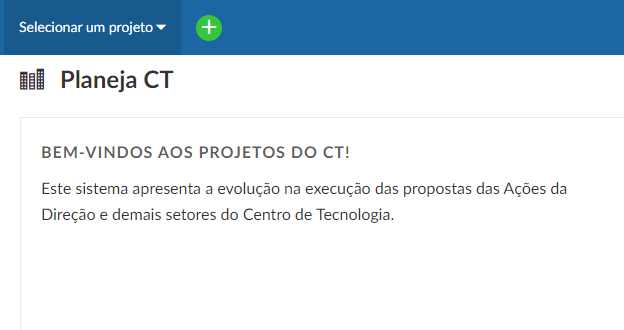](https://ajuda.ct.ufpb.br/uploads/images/gallery/2023-08/w5COdoriKvfLU3Ab-10.png) Após isto, irá aparecer uma lista de **Planos de Ações** criados para o(s) setor(es) associado ao usuário logado no sistema. [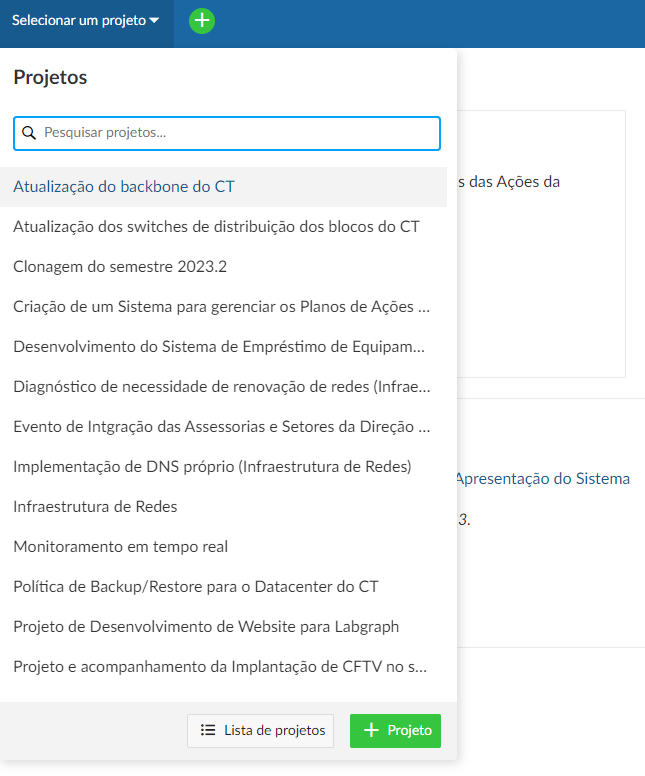](https://ajuda.ct.ufpb.br/uploads/images/gallery/2023-08/Elkw9s9RYirxHk0j-9.png) Ao digitar algum termo correspondente a parte do título de um **Plano de Ação** criado, a busca será refinada. [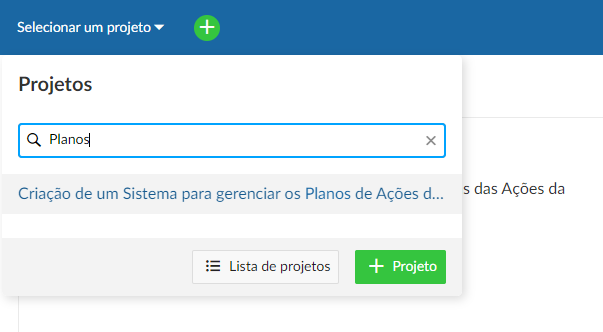](https://ajuda.ct.ufpb.br/uploads/images/gallery/2023-08/kymr4s7fqbW8Qesi-12.png) Para selecionar o Plano de Ação, basta clicar sobre o mesmo e a visão geral do mesmo será exibida. [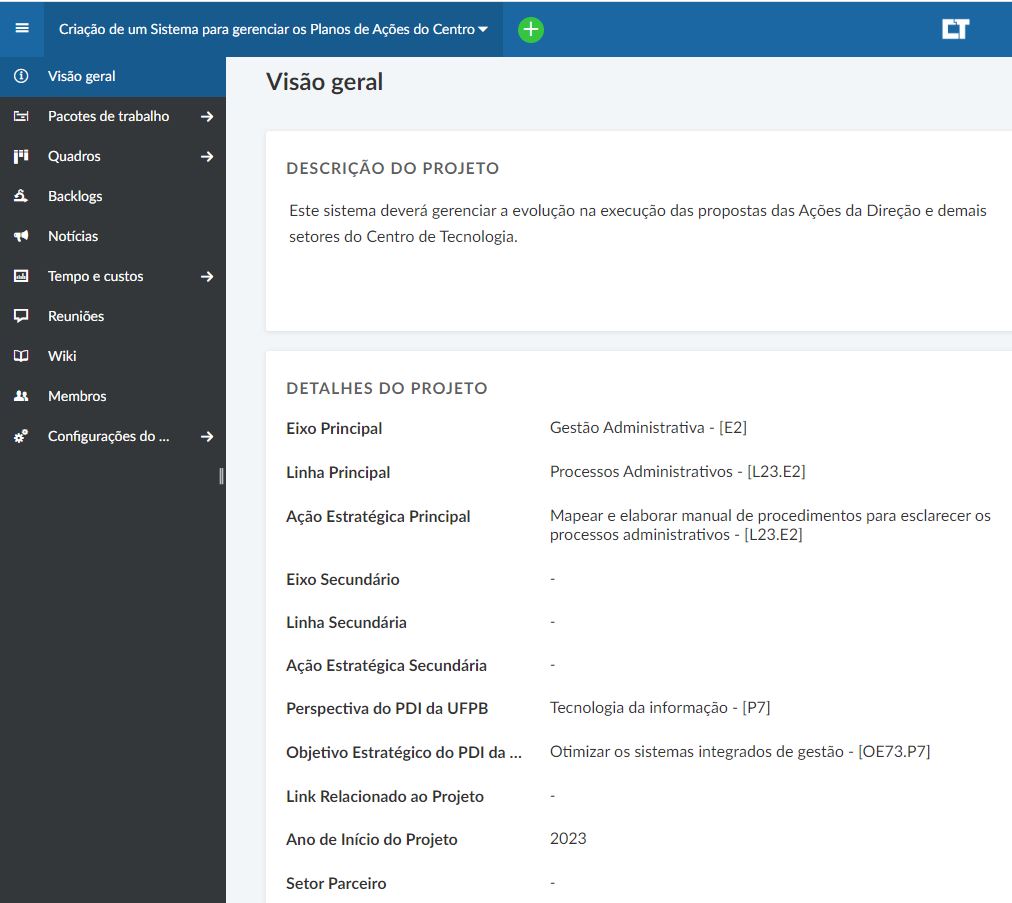](https://ajuda.ct.ufpb.br/uploads/images/gallery/2023-08/5bxkf3gCmQm40cwY-13.JPG) # Criar atividades/ações sobre um Plano de Ação Para criar atividades sobre um **Plano de Ação**, você deve clicar no item de menu *"Pacotes de trabalho"* no menu lateral esquerdo, conforme imagem abaixo: [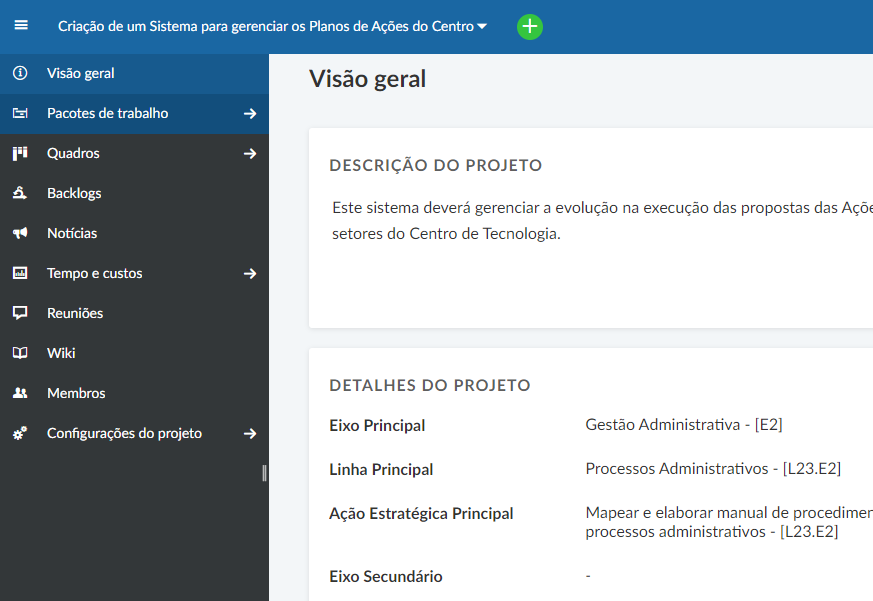](https://ajuda.ct.ufpb.br/uploads/images/gallery/2023-08/RpvPFAf84EzEkdIi-21.png) Você pode clicar no botão *"+ Criar"* ou no link *"+ Criar novo pacote de trabalho"* para criar uma nova atividade no **Plano de Ação**. [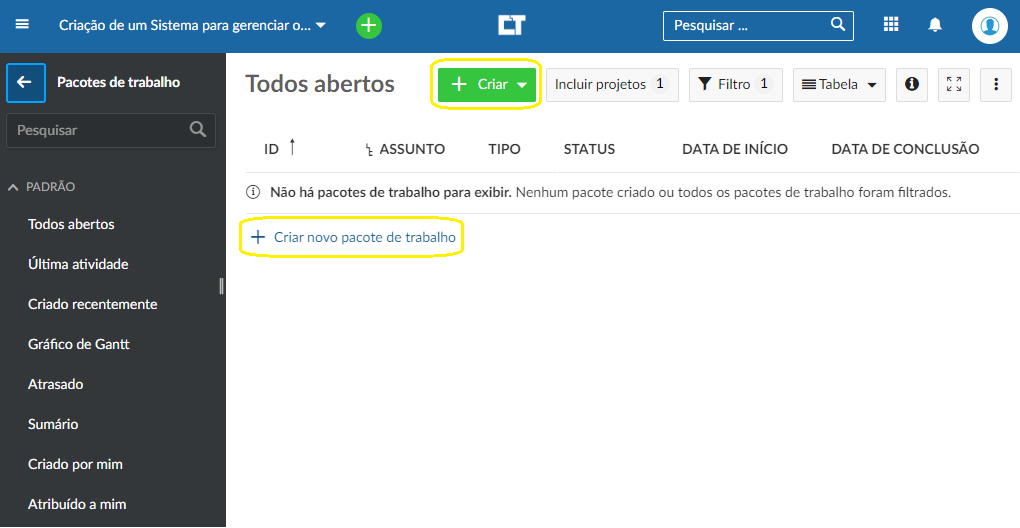](https://ajuda.ct.ufpb.br/uploads/images/gallery/2023-08/PYJWPBvguGhwsbyW-22.png) Caso você opte por clicar no botão *"+ Criar"*, você deverá optar por criar uma "**Tarefa**" (atividade em si) ou um "**Marco**" a ser registrado no Plano. ***Obs.:** Um Marco pode ser entendido um ponto alcançado no seu Plano de Ação após a execução e conclusão de um conjunto de atividades/tarefas anteriores.* [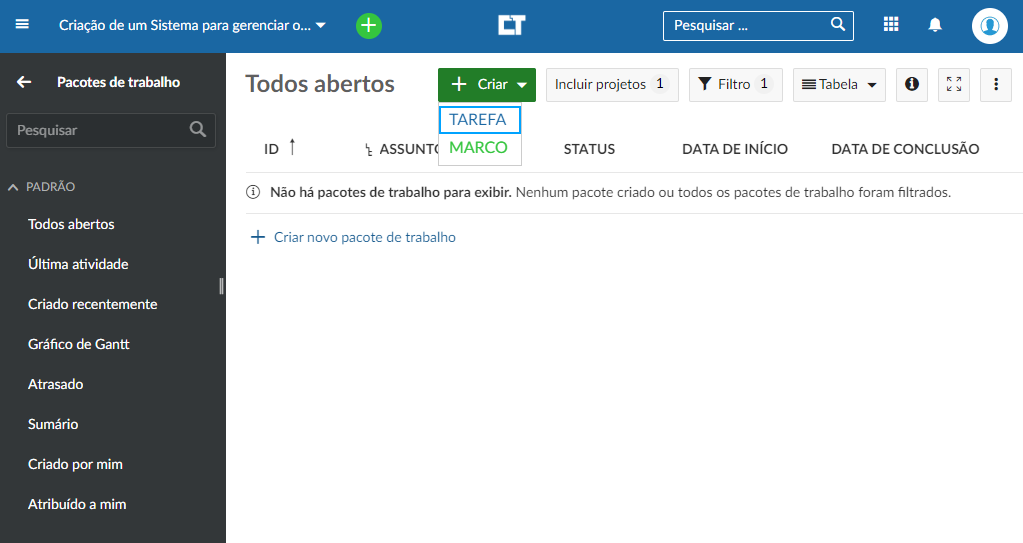](https://ajuda.ct.ufpb.br/uploads/images/gallery/2023-08/CYLAJjbI543SjcPI-23.png) Ao selecionar a opção "Tarefa" surgirá uma janela de detalhamento da atividade do **Plano de Ação**. [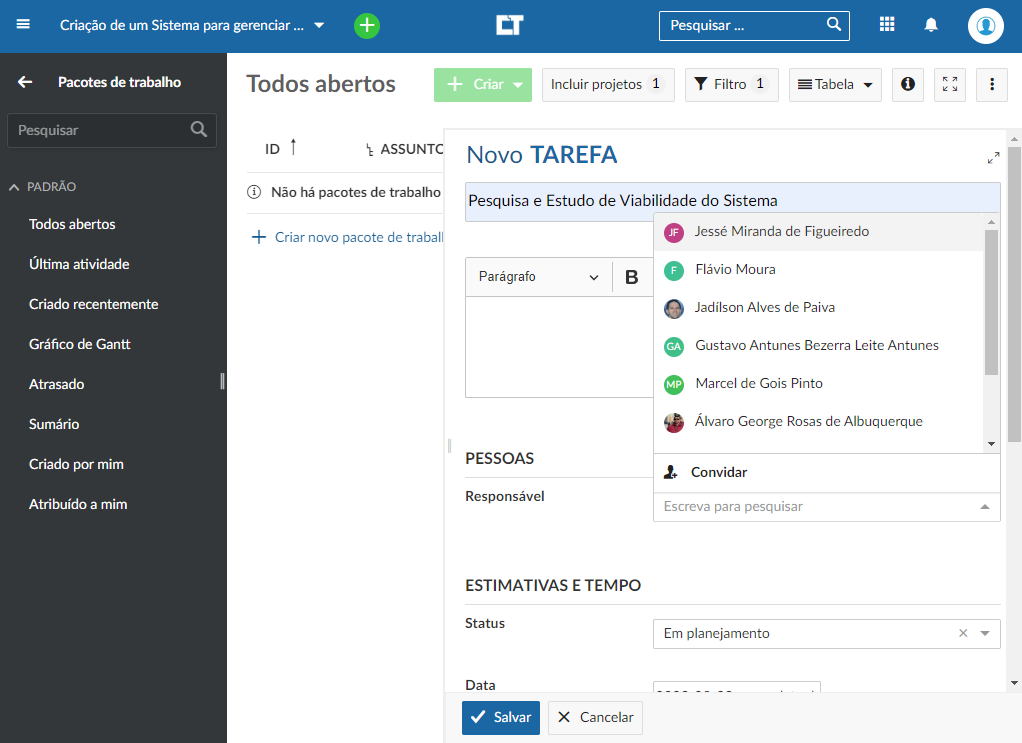](https://ajuda.ct.ufpb.br/uploads/images/gallery/2023-08/ahoRJXelBS5WEFXJ-24.png) Você pode definir os seguintes detalhes sobre uma atividade: - Nome/Assunto da atividade - Status *(retirado do sistema)* - Responsável *(caso se queira definir um responsável por tal atividade)* - Data de Início - Data de Conclusão - Progresso* (porcentagem de conclusão da atividade)* - Duração ***Obs.:** O campo "Duração" é obtido automaticamente pela definição das datas de início e conclusão da atividade.* [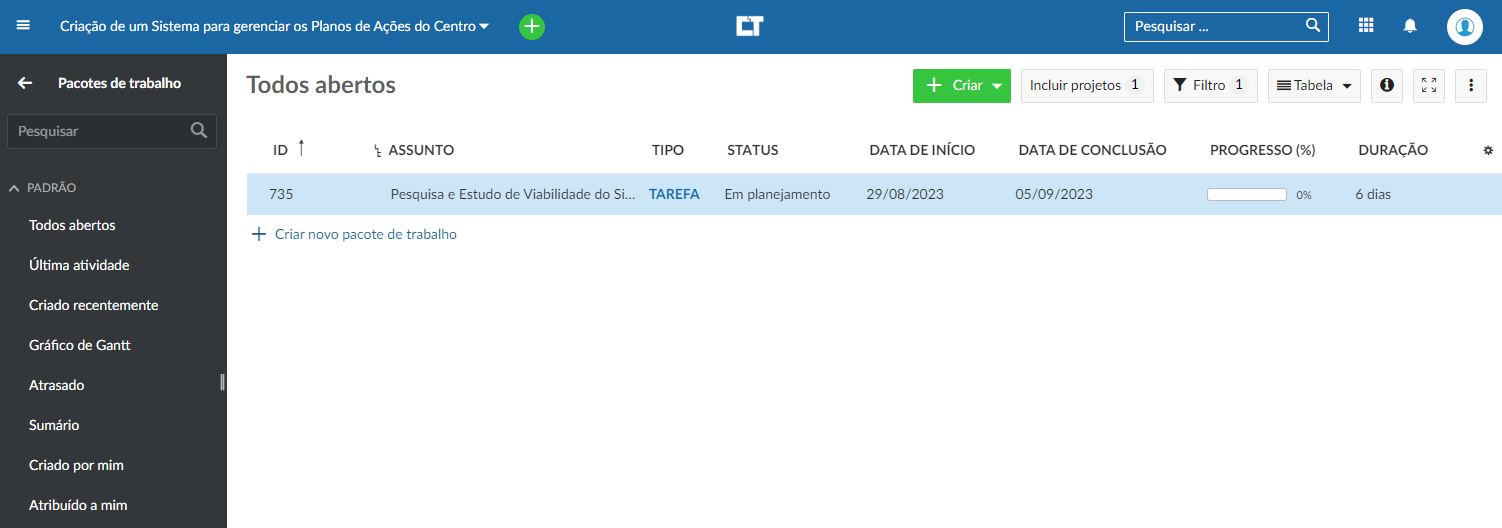](https://ajuda.ct.ufpb.br/uploads/images/gallery/2023-08/MCQpwFuXdL8hcIev-25.JPG) Como dito anteriormente, você pode também criar uma atividade no **Plano de Ação** clicando no link *"+ Criar novo pacote de trabalho".* Desta forma, você pode definir os detalhes da atividade diretamente na tela de visualização de atividades e marcos, conforme imagem abaixo: [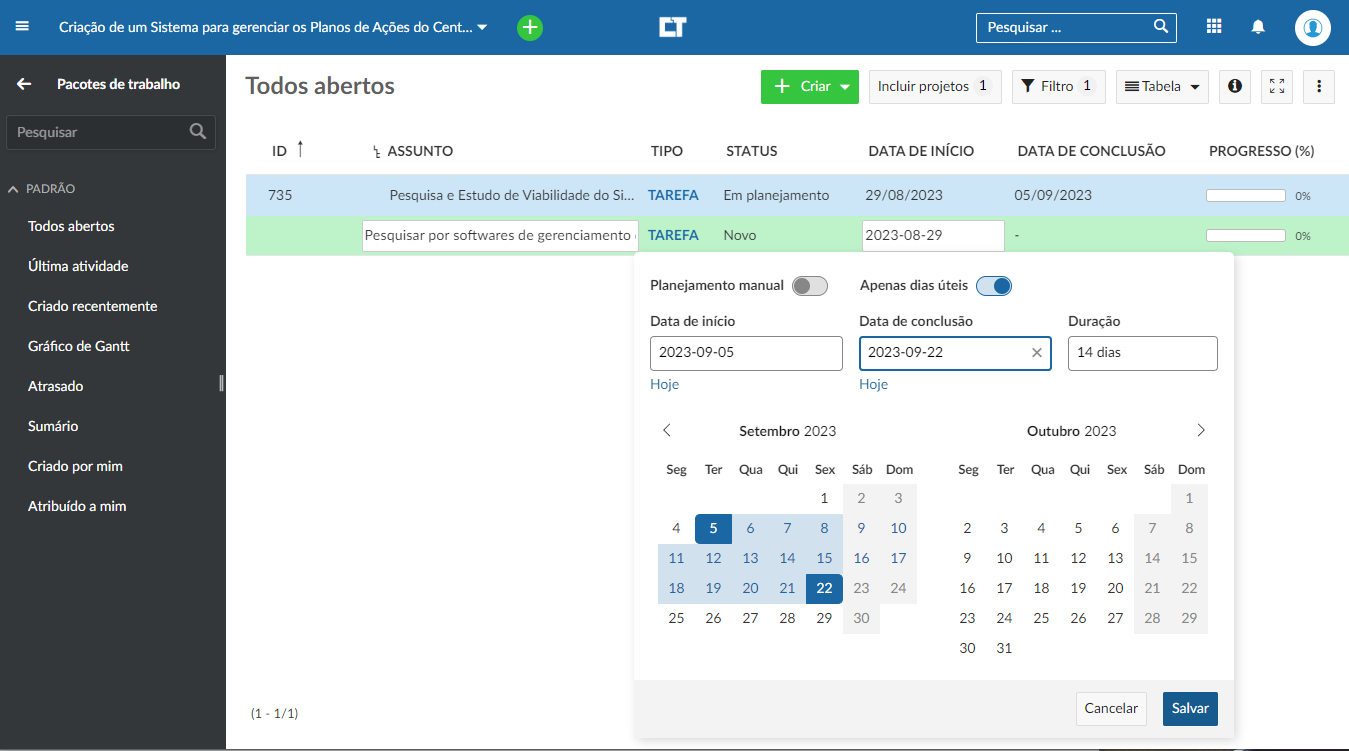](https://ajuda.ct.ufpb.br/uploads/images/gallery/2023-08/msUs0OOoGRSzzbVg-26.png) Observe que ao inserir um valor em cada campo, a informação é salva automaticamente na atividade. Abaixo, temos uma visão completa e atualizada deste **Plano de Ação** com todas as suas atividades e marcos. [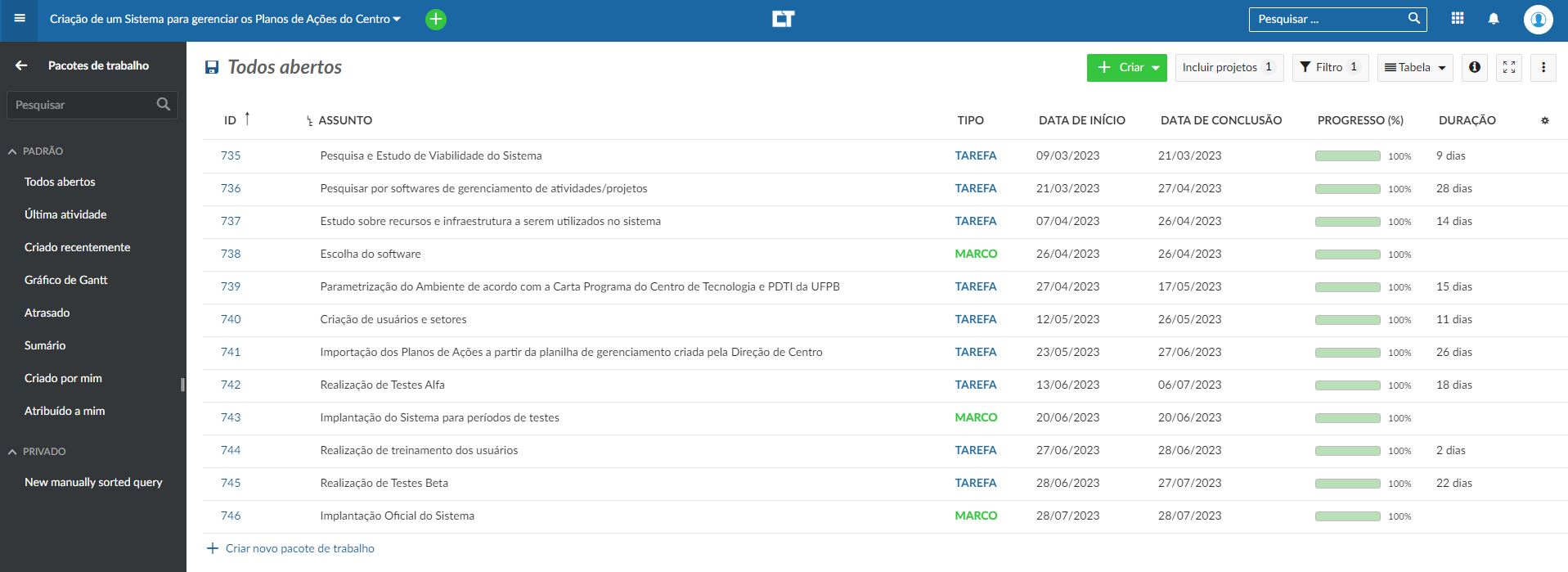](https://ajuda.ct.ufpb.br/uploads/images/gallery/2023-08/vEtlEZaB8a05Bwsi-30.JPG) # Criar novo usuário ou novo setor no sistema Para criar um novo usuário ou um novo setor no **Sistema Planeja CT**, você deve solicitar um atendimento para o *Setor de Informática* através do link abaixo:**[Abrir Atendimento - Informática CT/UFPB](https://atendimento.ct.ufpb.br/index.php?category=1&a=add)**
# Criar um novo Plano de Ação Para criar um novo **Plano de Ação** (identificado pelo termo "*Projeto*" no sistema) para o seu setor, você deve, após logado no sistema, clicar no botão verde com o sinal "+" no canto superior esquerda, conforme imagem abaixo: [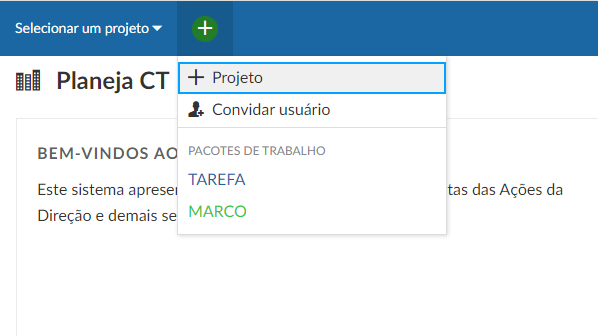](https://ajuda.ct.ufpb.br/uploads/images/gallery/2023-08/qYimDynzZhzT1YXR-2.png) Em seguida, defina o nome de seu Plano de Ação no campo "Nome", conforme imagem abaixo. [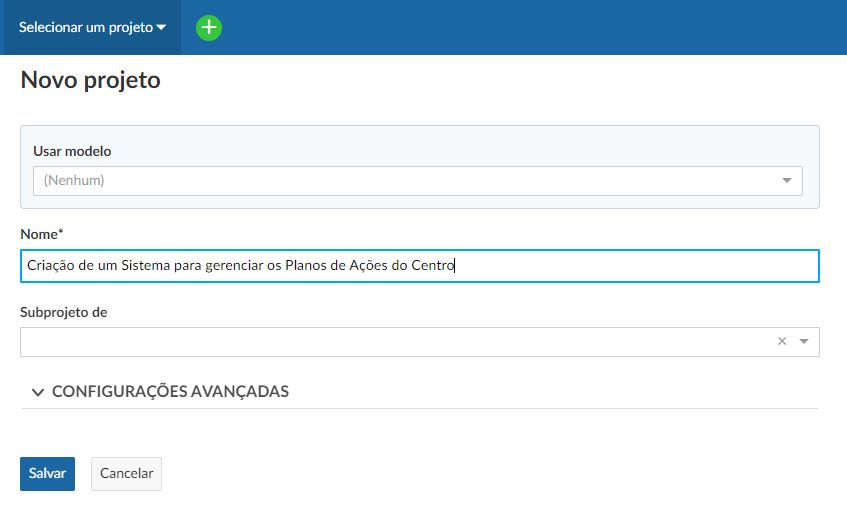](https://ajuda.ct.ufpb.br/uploads/images/gallery/2023-08/ujOFaeJX1VesEjbM-3.JPG) Em "**Configurações Avançadas**", clique na *seta para baixo* para expandir as configurações a serem definidas no Plano de Ação que está sendo criado. [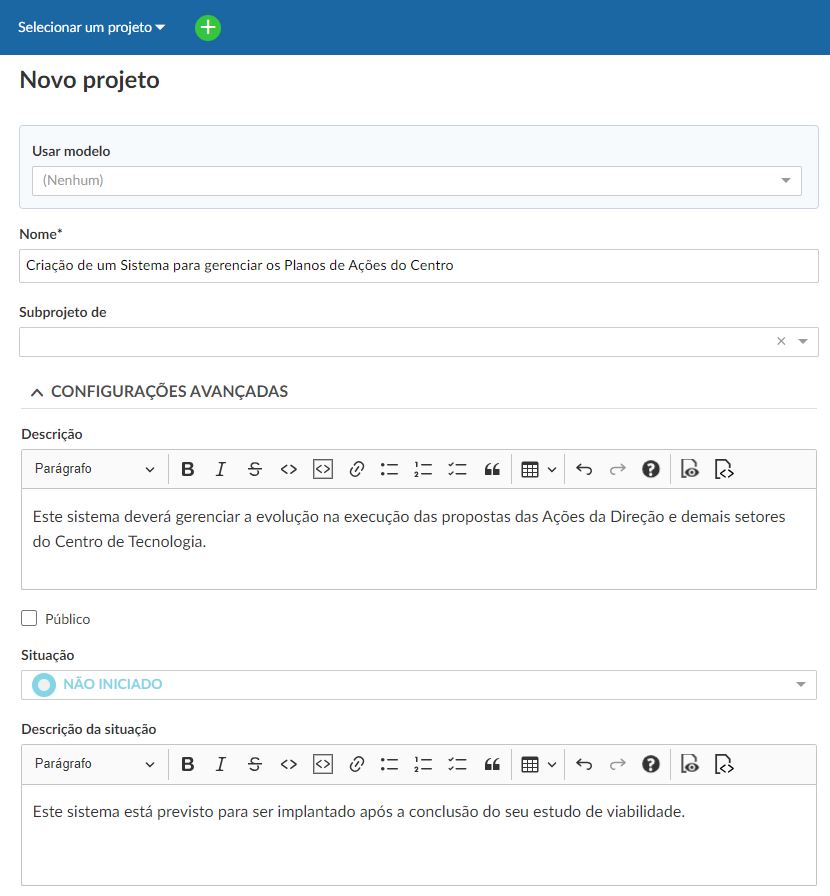](https://ajuda.ct.ufpb.br/uploads/images/gallery/2023-08/3P7xmmfcBmO4OjnM-5.JPG) De acordo com a **[Carta Programa da Direção do Centro de Tecnologia da UFPB](http://www.ct.ufpb.br/ct/contents/documentos/2021/10/inovar-ct-carta-programa-direcao-do-ct-ufpb.pdf/@@download/file/Inovar-CT-Carta-Programa-Direcao-do-CT-UFPB.pdf)** e com o **[Plano de Desenvolvimento Institucional da UFPB 2019-2023](http://www.proplan.ufpb.br/proplan/contents/documentos/pdi-old/pdi_2019-2023_posconsuni-1.pdf)**, você deve definir obrigatoriamente os seguintes campos: - Eixo Principal - Linha Principal - Ação Estratégica Principal - Perspectiva do PDI da UFPB - Objetivo Estratégico do PDI da UFPB - Ano de início do Plano de Ação Existem outros campos opcionais que podem adicionados ao **Plano de Ação** criado, tais como: - Eixo Principal - Linha Principal - Ação Estratégica Principal - Link Relacionado ao Projeto (caso haja algum site com conteúdo relevante ao Plano de Ação) - Setor Parceiro (caso exista algum outro setor que participa da elaboração de tal Plano de Ação) [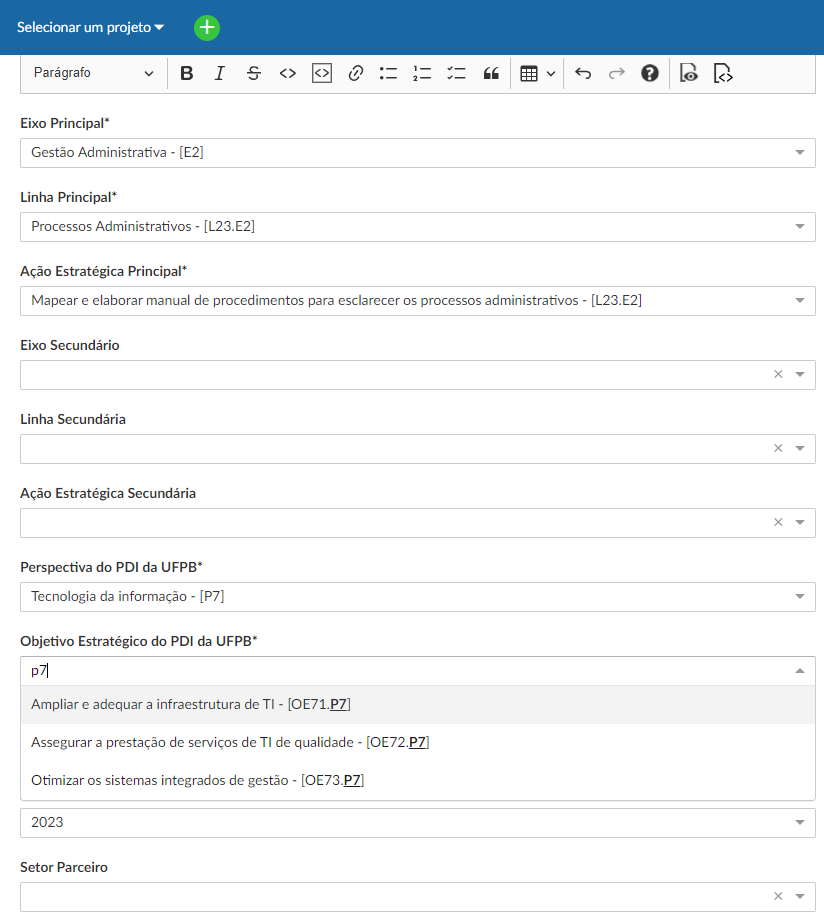](https://ajuda.ct.ufpb.br/uploads/images/gallery/2023-08/AMIUYPdKtDO86AjB-6.png) Observe que existem identificadores entre colchetes que correlacionam determinados itens dentro de um padrão: - Eixo - Linha - Ação - Perspectiva - Objetivo Estratégico Por fim, clique no botão **"Salvar"** para criar o Plano de Ação. [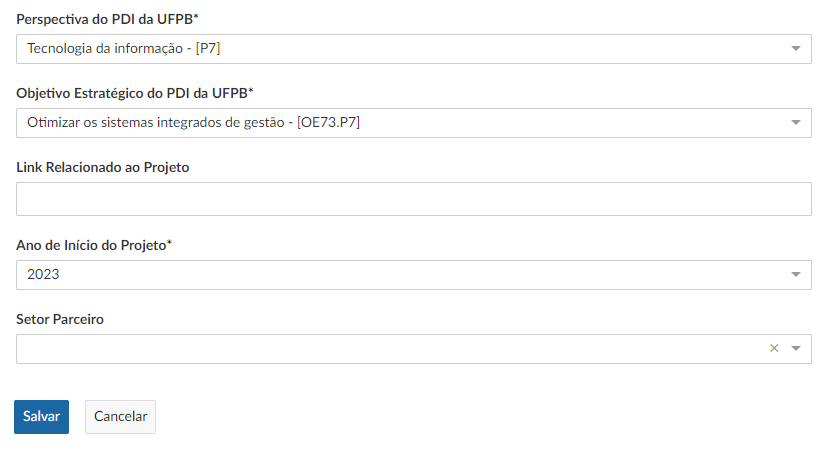](https://ajuda.ct.ufpb.br/uploads/images/gallery/2023-08/30zzU1lbvEaW2hBa-8.png) # Editar um Plano de Ação Para editar as configurações/informações de um **Plano de Ação** criado anteriormente, você deve selecioná-lo e, em seguida, clicar no item de menu "*Configurações do projeto*" no menu lateral esquerdo. [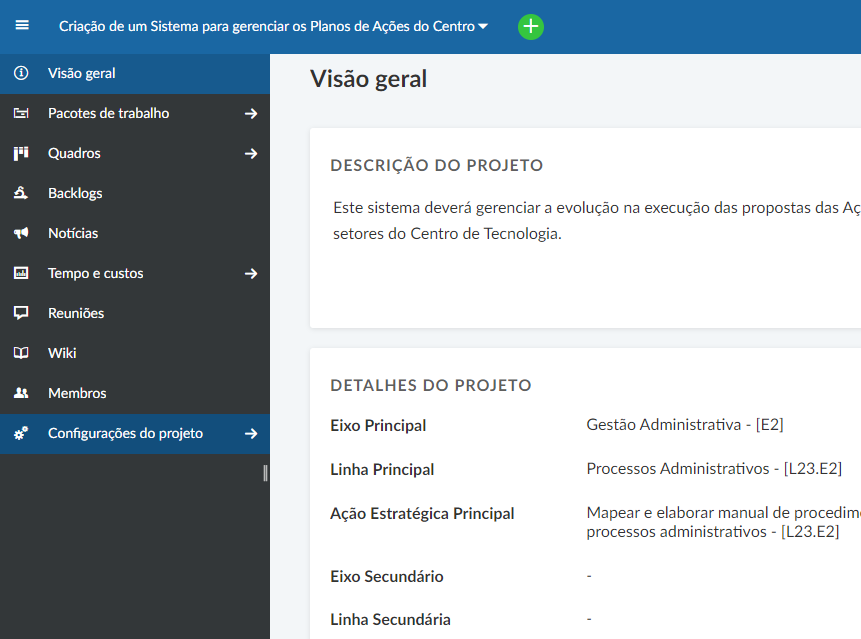](https://ajuda.ct.ufpb.br/uploads/images/gallery/2023-08/uanvla8b0JebVB93-20.png) Após editar o **Plano de Ação** com novas informações, você deve clicar no botão **"Salvar"**. # Visualização do Plano de Ação através do Diagrama de Gantt O **Diagrama de Gantt** é um gráfico usado para ilustrar o avanço das diferentes etapas de um projeto (entendido neste sistema como um **Plano de Ação)**. Este diagrama mostra os intervalos de tempo representando o início e fim de atividade do Plano através de barras coloridas sobre o eixo horizontal do gráfico. Para visualizar o *Diagrama de Gantt* de um **Plano de Ação**, você deve selecioná-lo e, em seguida, clicar no item de menu *"Pacotes de trabalho"* no menu lateral esquerdo, conforme imagem abaixo: [](https://ajuda.ct.ufpb.br/uploads/images/gallery/2023-08/RpvPFAf84EzEkdIi-21.png) A tela com todas as atividades do Plano de Ação será aberta. Clique no item de menu "Gráfico de Gantt" no menu lateral esquerdo. [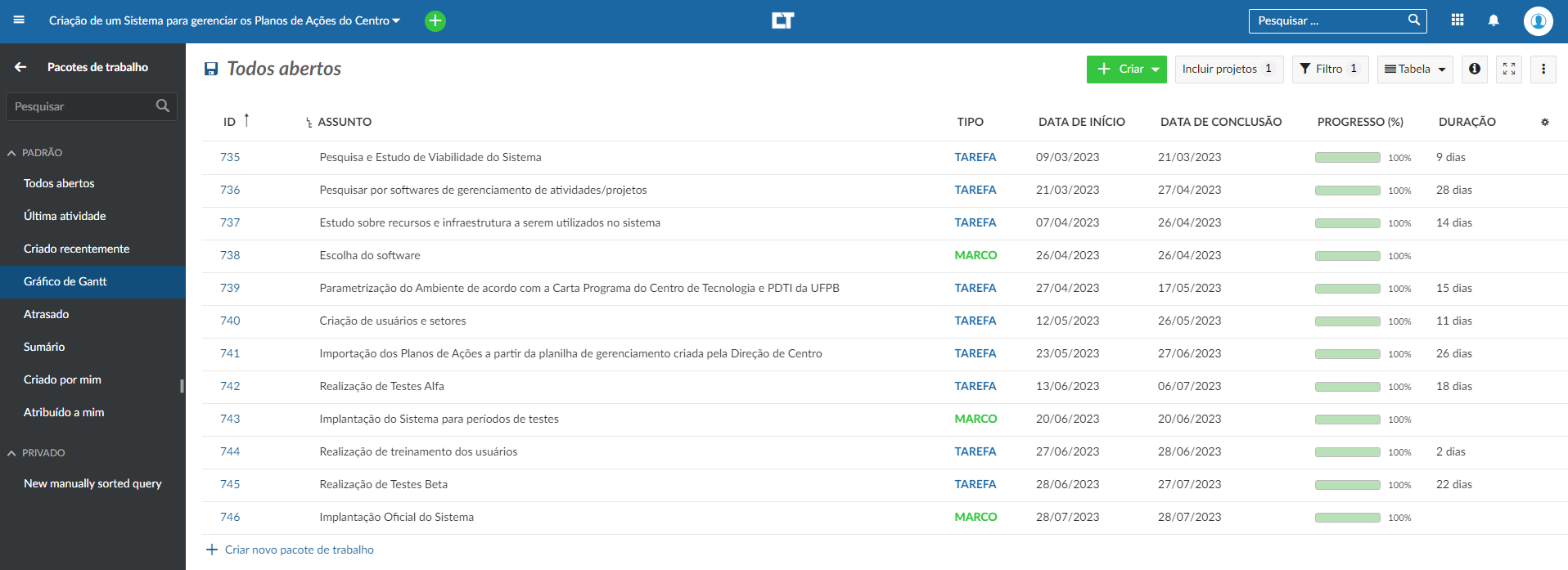](https://ajuda.ct.ufpb.br/uploads/images/gallery/2023-08/8s86czzShQuuo9nW-31.png) O sistema irá exibir o **Gráfico de Gantt** do Plano de Ação selecionado, conforme imagem a seguir: [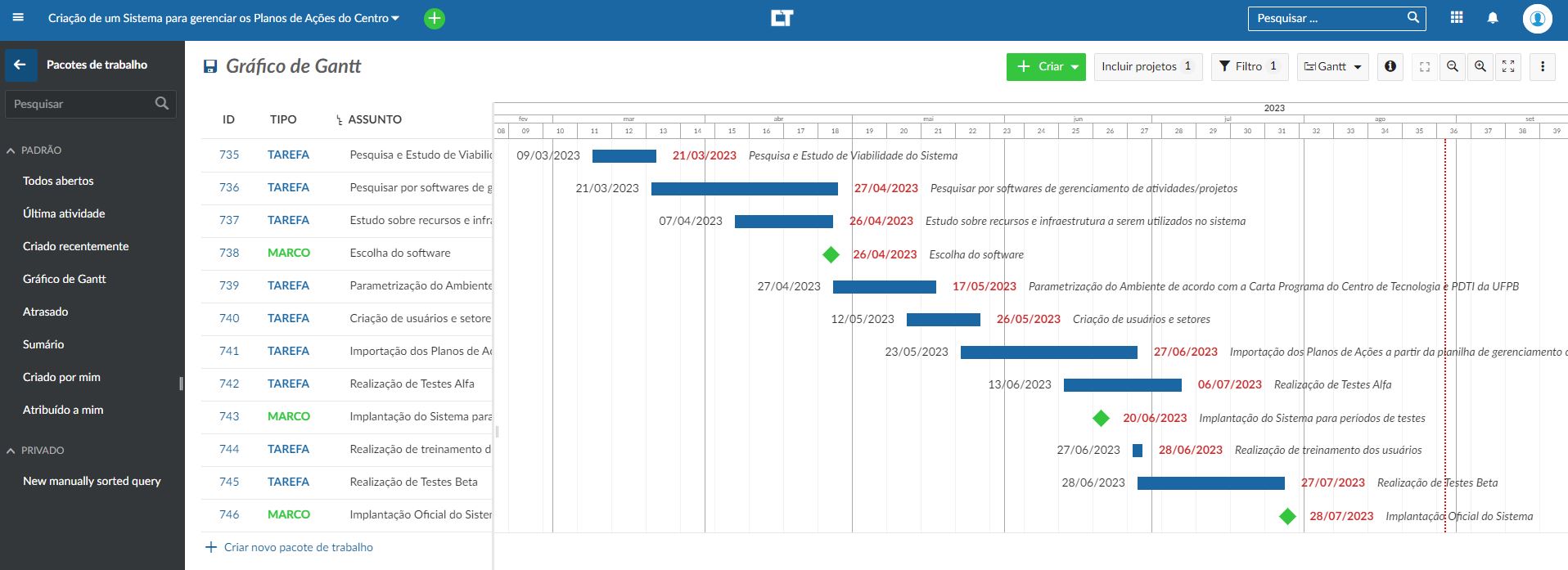](https://ajuda.ct.ufpb.br/uploads/images/gallery/2023-08/UcV0TYXxggjHSDgW-29.JPG)