
PLAN05R01 - Sistema Planeja CT - Cadastro e Acompanhamento das Atividades
I. Objetivo
Orientar o cadastro e a atualização das atividades (pacotes de trabalho) de um projeto no Planeja CT, com prazos, progresso, orçamento e dependências entre atividades registrados de forma padronizada.
II. Público-Alvo
Direção e Vice-Direção do CT, Assessorias do CT, chefes de departamento, coordenadores de cursos de graduação e de programas de pós-graduação, coordenadores de laboratório e gestores dos setores administrativos do CT.
III. Acesso ao Sistema
O Planeja CT fica em https://planeja.ct.ufpb.br. O login e a senha são fornecidos pelo Setor de Informática do CT. Quem ainda não tem acesso deve abrir um chamado para a Informática no Atendimento CT – Informática.
IV. Referências
- Carta-programa Avançar CT – Plano de Gestão 2025-2028 (PDF): três eixos (Gestão Acadêmica, Gestão Administrativa e Gestão de Infraestrutura), doze linhas estratégicas e as ações estratégicas que aparecem nos campos Eixo, Linha e Ação Estratégica do Planeja CT.
- PDI UFPB 2024-2028 (página da PROPLAN): quatro perspectivas e dezessete objetivos estratégicos, que aparecem nos campos Perspectiva e Objetivo Estratégico do PDI da UFPB.
O cadastro do projeto, que antecede este tutorial, está em PLAN02R02 - Cadastro de Novo Projeto.
V. O que ter em mãos
- A lista de atividades do projeto, cada uma com verbo e objeto (ex.: "Levantar…", "Elaborar…", "Implantar…").
- O responsável, as datas de início e de conclusão e o orçamento de cada atividade, quando houver.
- A ordem em que as atividades dependem umas das outras.
VI. Passo a passo
1. Abra o projeto pelo seletor no topo do menu lateral (clique no nome do projeto e digite parte do nome para buscar) ou pelo menu Projetos.


3. No formulário Novo TAREFA, escreva o assunto (verbo e objeto) e uma descrição de uma ou duas frases. Mais abaixo, indique o Responsável e o Orçamento (R$), quando houver.

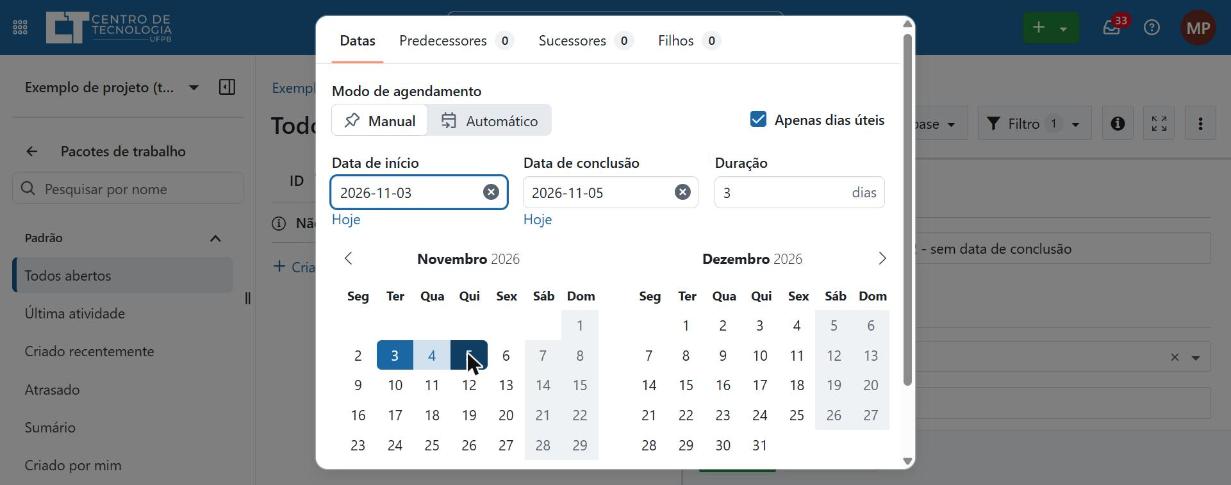
4. Clique no campo Data para abrir o calendário. Escolha a Data de início, clique em Data de conclusão e escolha o dia final; a Duração é calculada sozinha, em dias úteis. Clique em Salvar no calendário e, depois, em Salvar no formulário.
5. As atividades aparecem na lista com ID, assunto, tipo, datas, % de conclusão, duração e orçamento. Para alterar um valor, clique na célula. Para abrir uma atividade, clique no seu ID.

6. Atualize a situação de cada atividade no botão de status, no topo da atividade, e o campo % de conclusão, em Detalhes, seguindo a regra abaixo.

Status | % de conclusão |
Novo | 0% |
Em planejamento | 1% a 9% |
Em execução | 10% a 79% |
Fase de conclusão | 80% a 99% |
Concluído | 100% |
7. Na parte de baixo da atividade ficam as abas Atividade (comentários e histórico; digite @ para avisar uma pessoa), Arquivos, Relações, Reuniões e Observadores.

VI.1 Encadear atividades (dependências)
Quando uma atividade só pode começar depois que outra terminar, registre a dependência. Assim o cronograma se ajusta sozinho quando a atividade anterior atrasa ou adianta.
8. Abra a atividade que vem antes, vá à aba Relações e clique em + Relação. Escolha Sucessor (depois) para indicar a atividade que vem em seguida, ou Anterior (antes), se estiver na atividade que vem depois.

9. Digite parte do nome ou o número da outra atividade e escolha-a na lista. Confira o nome do projeto abaixo do assunto, porque a busca mostra atividades de todos os projetos. Se precisar de folga entre as duas, informe o Atraso em dias úteis. Clique em Adicionar.

10. A relação aparece na aba. A atividade sucessora passa a ter agendamento automático: ela começa no dia útil seguinte ao término da anterior e mantém a sua duração. No exemplo, "Redigir os tutoriais" foi movida para começar logo após "Levantar as telas".


12. Quando todas as atividades estiverem concluídas, mude o status do projeto para Finalizado na Visão geral (PLAN02, passo 9).
VII. Fluxograma

VIII. Nota de Rodapé
- Mantenha de 3 a 8 atividades por projeto e evite atividades-pai. O painel de acompanhamento calcula o percentual do projeto pela média simples das atividades.
- Uma data de conclusão em sábado, domingo ou feriado é empurrada para o dia útil seguinte.
- Para desfazer o encadeamento, abra a aba Relações, clique nos três pontos da relação e remova-a; para voltar a escolher as datas livremente, abra o calendário e marque Manual.
- Atualize o status e o % de conclusão das atividades sempre que houver avanço, para que o painel do CT mostre a situação real.
IX. Expediente
Elaborado por: | Marcel Gois |
Data de Elaboração: | 11/08/2025 |
Data da Revisão: | 31/10/2026 |
Código do procedimento: | PLAN05 |
Número da revisão: | 01 |
Setor: | Direção de Centro |
Responsável: | Marcel Gois |
Horário de funcionamento: | 8h30min às 17h30min |
Contato: | |
Telefone: | (83) 3216-7378 |
Nenhum comentário para exibir
Nenhum comentário para exibir